hetida designer Plots
Hetida-Workflows sind vorgefertigte Berechnungen und Visualisierungen, die für Nutzer bereitgestellt werden.
Workflows werden aus dem hetida Designer in die hetida platform eingespeist. Allgemein sind Workflows Transformationen, welche elementare, in Python geschriebene, Bausteine sind. Konkret erfolgt die Berechnung von Workflows via der Python-Plotly Bibliothek, welche dann in einem Dashboardpanel dargestellt werden.
Die Plattform lädt keine Inhalte von externen Servern. Plotly-Karten auf Kachelbasis (Traces vom Typ scattermap, choroplethmap, densitymap und die älteren *mapbox-Varianten) benötigen Kartenkacheln fremder Anbieter; ein Panel mit einer solchen Grafik zeigt deshalb statt der Karte einen entsprechenden Hinweis. Geo-Darstellungen mit Länder- und Kontinentumrissen (scattergeo, choropleth) funktionieren, die Umrisse liefert die Plattform selbst mit. Bilder im Layout, deren Quelle eine externe URL ist, werden nicht angezeigt.
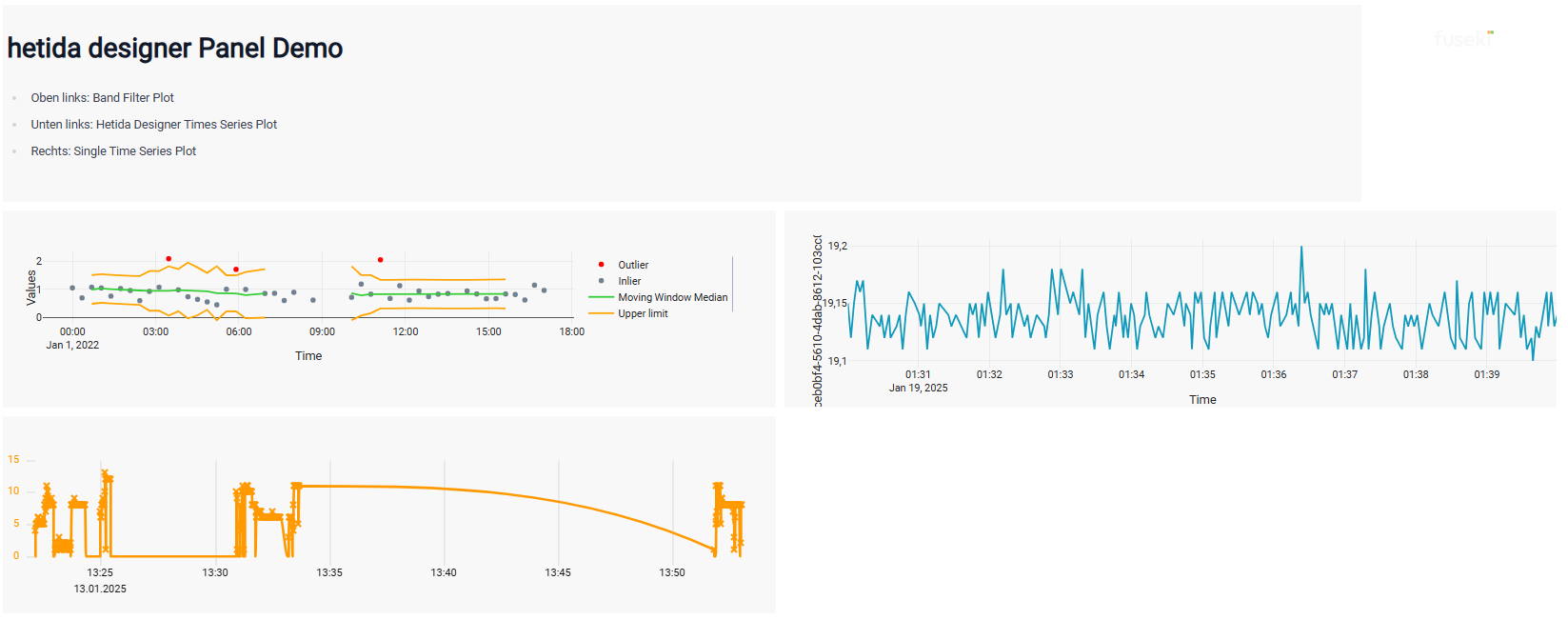
Ein konfigurierter Workflow kann geplant ausgeführt werden (minütlich, stündlich, täglich, wöchentlich, monatlich). Darüber hinaus kann der betrachtete Zeitraum via des Timerpickers festgelegt werden.
Der Status des Workflows sowie die letzten Ausführungen können jederzeit eingesehen werden.
- Log Ausgabe des Workflows
- Status: Erfolgreich / Fehler
- Dauer und Zeitpunkt
Bearbeitungsoptionen
Durch die Auswahl des Stift-Symbols im Panel öffnet die Bearbeitungsansicht.

In der Bearbeitungsansicht können allgemeine und spezifischere Einstellungen des Panels bearbeitet werden. Wir haben hier alle Bearbeitungsmöglichkeiten zusammengefasst. Die Optionen unterscheiden sich je nach Paneltyp. Die einzelnen Optionen sind nochmals für die einzelnen Paneltypen in den jeweiligen Kapiteln aufgelistet.
Allgemeines
Für alle Panels können - unter dem Reiter Allgemeines - der Name, der Zeitbereich des Panels, die Beschreibung und die jeweiligen Darstellungsoptionen (Textfarbe, Hintergrundfarbe und Abstand zu anderen Panels) angepasst werden.
Workflow
Im Reiter Workflow können Sie eine Vielzahl an möglichen Workflows auswählen.
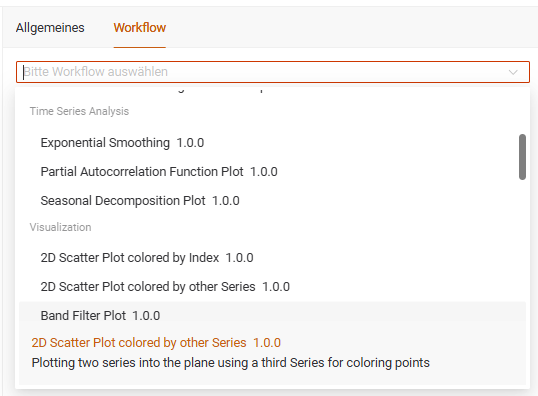
Nach Auswahl des Workflows werden die Signal, die dargestellt werden sollen, festgelegt.
Hetida-Workflow-Plot hinzufügen
- Öffnen Sie das gewünschte Dashboard.
- Klicken Sie auf das Stift-Symbol, um die Dashboard-Konfiguration zu öffnen.
- Wählen Sie in der Panel-Liste das Panel Hetida-Workflow-Plot aus.
- Ziehen Sie das Panel in den Arbeitsbereich oder fügen Sie es über die vorgesehene Bedienung hinzu.
- Wählen Sie das neue Panel aus, um die Einstellungen zu öffnen.
Das Panel wird zunächst als „Hetida-Workflow-Plot nicht konfiguriert“ angezeigt. Wählen Sie anschließend eine Workflow-Konfiguration aus dem Explorer aus.
Register im Detail
Das Panel wird über die Register Allgemeines und Daten konfiguriert.
Register „Allgemeines“
- Name: Geben Sie die Bezeichnung des Panels ein.
- Name anzeigen: Blenden Sie den Namen im Panel ein oder aus.
- Beschreibung: Ergänzen Sie eine Beschreibung des Panels.
- Als Tooltip anzeigen: Zeigen Sie die Beschreibung als Tooltip an.
- Eigener Zeitbereich: Verwenden Sie für das Panel einen eigenen Zeitraum anstelle des Dashboard-Zeitraums.
- Zeitraum: Wählen Sie den darzustellenden Zeitraum aus.
- Textfarbe: Legen Sie die Farbe der Texte fest.
- Hintergrundfarbe: Legen Sie die Hintergrundfarbe des Panels fest.
- Abstand des inneren Bereichs: Legen Sie den Abstand für Oben, Unten, Rechts und Links fest.
Register „Daten“
Im Register Daten wählen Sie die Workflow-Konfiguration aus, deren Ergebnis im Panel dargestellt werden soll.
- Öffnen Sie das Register Daten.
- Suchen Sie die gewünschte Workflow-Konfiguration im Explorer.
- Wählen Sie die Workflow-Konfiguration aus.
- Prüfen Sie das angezeigte Workflow-Ergebnis im Vorschaufenster.
Wenn keine Datenquelle ausgewählt ist, zeigt das Panel den Hinweis „Wählen Sie aus dem Explorer“ an.
Konfiguration übernehmen
- Prüfen Sie die Einstellungen und das angezeigte Workflow-Ergebnis.
- Klicken Sie auf Übernehmen, um die Panel-Konfiguration zu speichern.
- Speichern Sie anschließend die Dashboard-Konfiguration.
Mit Abbrechen verwerfen Sie die Änderungen.
Funktionen eines vorhandenen Hetida-Workflow-Plots
Wenn das Panel bereits im Dashboard vorhanden und konfiguriert ist, werden am oberen Rand des Panels weitere Symbole angezeigt.
Workflow-Ergebnis im Vollbild anzeigen
Über das Vollbild-Symbol zeigen Sie das Workflow-Ergebnis vergrößert an. Beenden Sie die Vollbildansicht über das entsprechende Symbol.
Workflow-Konfiguration im Explorer anzeigen
Über Im Explorer anzeigen öffnen Sie die dem Panel zugeordnete Workflow-Konfiguration im Explorer. Der Explorer wird geöffnet und die verwendete Workflow-Konfiguration markiert. Prüfen Sie dort die Eigenschaften oder die Zuordnung der Workflow-Konfiguration.
Informationen zum Workflow-Plot anzeigen
Über das Info-Symbol öffnen Sie das Fenster „Funktionen im Diagramm“. Bei einem Workflow-Ergebnis mit Zeitreihendarstellung werden dort folgende Bedienfunktionen beschrieben:
| Interaktion | Bedienung |
|---|---|
| Bereich verschieben | Halten Sie die Umschalttaste und die Maustaste gedrückt und verschieben den Bereich. |
| y-Achse verschieben | Halten Sie die Maustaste gedrückt, während Sie die y-Achse verschieben. |
| Zoom | Ziehen Sie bei gedrückter Maustaste den gewünschten Bereich im Diagramm auf. |
| Zoom zurücksetzen | Führen Sie einen Doppelklick im Diagramm aus. |
Schließen Sie das Informationsfenster über das X-Symbol.
Hetida-Workflow-Plot bearbeiten
- Klicken Sie auf das Bearbeiten-Symbol.
- Ändern Sie die Einstellungen in den Registern Allgemeines und Daten.
- Klicken Sie auf Übernehmen, um die Änderungen am Panel zu speichern.
- Speichern Sie anschließend die Dashboard-Konfiguration.
Hetida-Workflow-Plot duplizieren
Über das Duplizieren-Symbol erstellen Sie eine Kopie des Panels. Öffnen Sie die Kopie über das Bearbeiten-Symbol, um beispielsweise die Workflow-Konfiguration oder die Darstellung anzupassen.
Hetida-Workflow-Plot löschen
Über das Löschen-Symbol entfernen Sie das Panel aus dem Dashboard. Speichern Sie die Dashboard-Konfiguration, um die Änderung dauerhaft zu übernehmen.
Die Workflow-Konfiguration und die zugrunde liegenden Daten bleiben erhalten.