Einleitung
Dashboards hinzufügen, öffnen und löschen
Neues Dashboard hinzufügen
Durch die Auswahl des Buttons + Hinzufügen erstellen Sie ein neues Dashboard.
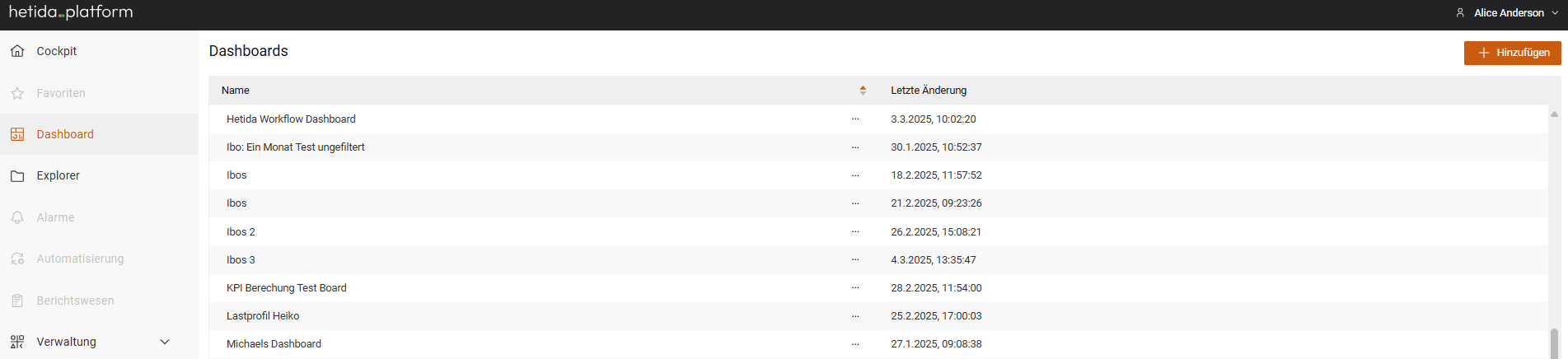
Es öffnet sich direkt ein neues Dashboard (New Dashboard).

Im Abschnitt Dashboard bearbeiten ist beschrieben wie sie grundlegende Eigenschaften des Dashboards anpassen.
Vorhandenes Dashboard öffnen
In der Liste werden alle bereits erstellten Dashboards aufgelistet. Ein vorhandenes Dashboard wählen Sie mit der Maus aus. Dadurch wird der Dashboardname farblich markiert. Durch Klick auf den Namen öffnet sich das ausgewählte Dashboard.
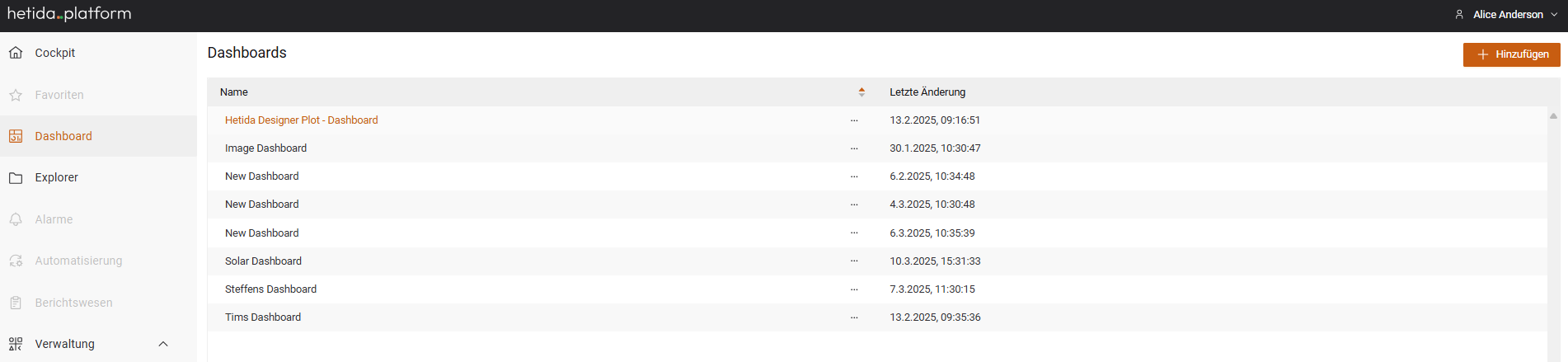
Dashboard bearbeiten
Dashboardeinstellungen
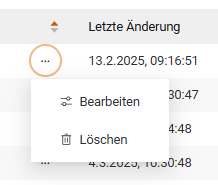
Durch Klick auf ... und Bearbeiten neben dem Dashboardnamen kann ein vorhandenes oder neu erstelltes Dashboard bearbeitet werden. Das Bearbeitungssymbol finden Sie in der Auflistung der Dashboards sowie neben dem Dashboardnamen, wenn dieses geöffnet ist.
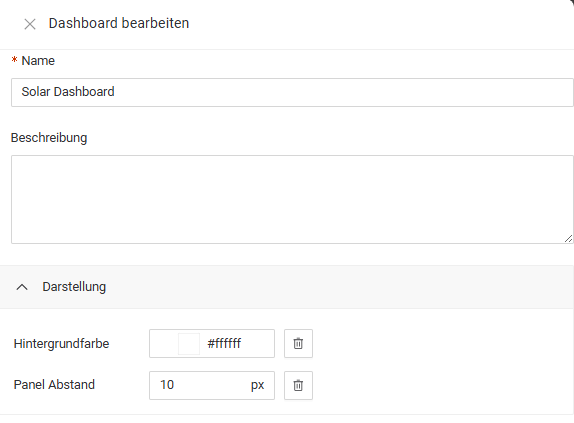
Ändern Sie hier den Namen des Dashboards und fügen Sie eine Beschreibung über das Dashboard hinzu. Außerdem können Sie die Hintergrundfarbe des Dashboards und den Abstand zwischen den einzelnen Panels anpassen.
Zeit- und Aktualisierungseinstellungen
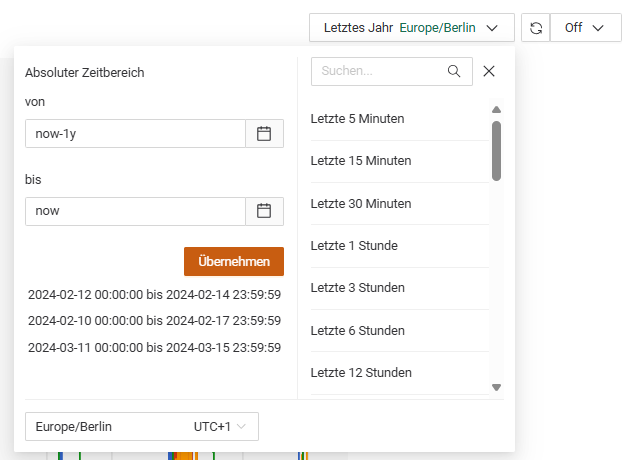
In einem geöffneten Dashboard passen Sie den dargestellten Zeitbereich ein. Dies kann einerseits durch die Auswahl eines absoluten Zeitbereiches sein oder durch die Auswahl eines dynamischen Zeitraums (verschiedenen Auswahlmöglichkeiten von Letzte 5 Minuten über Letzter Monat bis zu Letzte 5 Jahre)
Außerdem besteht die Möglichkeit den Aktualisierungszeitraum zu wählen, von 30 Sekunden über 30 Minuten bis zu 1 Tag. Soll das Dashboard nicht automatisch aktualisiert werden, wählen Sie hier die Option Off.
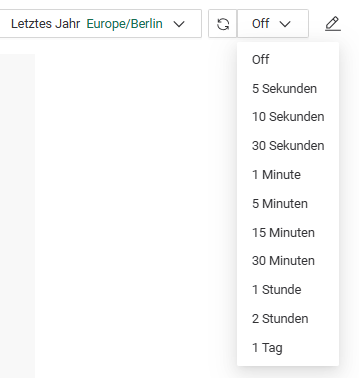
Mit dem Button  werden die Darstellungen im Dashboard direkt und sofort aktualisiert.
Mittels Speichern speichern Sie Ihre Änderungen am Dashboard. Mit Klick auf Abbrechen verlassen Sie die Bearbeitungsansicht. Dabei werden eventuell vorgenommene Änderungen am Dashboard nicht gespeichert. In diesem Fall öffnet sich ein Pop-up-Fenster, wo Sie gefragt werden, ob die Sie den Vorgang abbrechen oder die Änderungen verwerfen möchten.
Dashboard löschen
In der Liste der Dashboards öffnet sich durch Klick auf ... ein Dropdown-Feld. Wählen Sie hier den Papierkorb (Löschen) aus, wenn Sie das Dashboard löschen möchten. Durch Löschen des Dashboards wird nur dieses gelöscht. Alle Assets und Signale bleiben weiterhin erhalten.
Kiosk Modus
Im Kioskmodus wird ein Dashboard ohne Hauptmenü dargestellt. Es nimmt den maximalen Platz auf dem Bildschirm ein, damit kann ein Dashboard beispielsweise auf einem Statusmonitor im Betrieb angezeigt werden.
Der Kioskmodus kann für ausgewähltes Dashboard über das Bildschirmsymbol aktiviert werden.

Panel hinzufügen und bearbeiten
Um Ihre Daten darzustellen, fügen Sie per Drag & Drop ein neues Panel zu ihrem Dashboard hinzu. Jedes Dashboard hat ein unsichtbares Grid, in dem die Panel einrasten.
Bei einem neu erstellten Dashboard wird automatisch die Auswahl der Paneltypen sichtbar. Möchten Sie ein bereits vorhandenes Dashboard bearbeiten, gelangen Sie über den Klick auf den Stift in die Bearbeitungsansicht für das Dashboard.

Die Beschreibung der einzelnen Panel finden Sie hier: Panel im Dashboard. Sie können folgende Paneltypen auswählen:
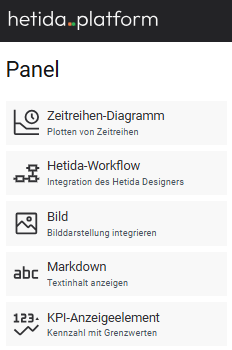
Für alle Paneltypen kann:
- der Platz im Dashboard freigewählt werden.
- die Größe individuell angepasst werden (durch “Ziehen” am unteren Ende des jeweiligen Panels). Der Inhalt des Panels passt sich dann automatisch an die neue Größe an. Jeder Panel-Typ hat eine voreingestellte Größe, die vom System festgelegt ist.
Außerdem kann in einige Paneltypen eingezoomt werden, in dem mit der Maus eine Region im Graphen ausgewählt wird. Per Doppelklick zoomen Sie wieder raus in die Originaldarstellung.
In bereits fertiggestellten Panels erhalten Sie mit Hilfe der Hover-Funktion nähere Informationen zu dem ausgewählten Datenpunkt (Wert und Einheit).
Bearbeitungsoptionen
Durch die Auswahl des Stift-Symbols im Panel (oben rechts) öffnet sich die Bearbeitungsansicht.

In der Bearbeitungsansicht können allgemeine und spezifischere Einstellungen des Panels bearbeitet werden. Informationen zu den einzelnen Panels und den Bearbeitungsmöglichkeiten finden Sie in dem Kapitel Panel im Dashboard.