Zeitreihen-Diagramm
Im Zeitreihen-Diagramm können Sie Zeitreihen aus Signal (sowohl Ingestion als auch Virtual) dargestellt werden. Mehr Informationen zu Signal und deren Einrichtung finden Sie hier: Signal
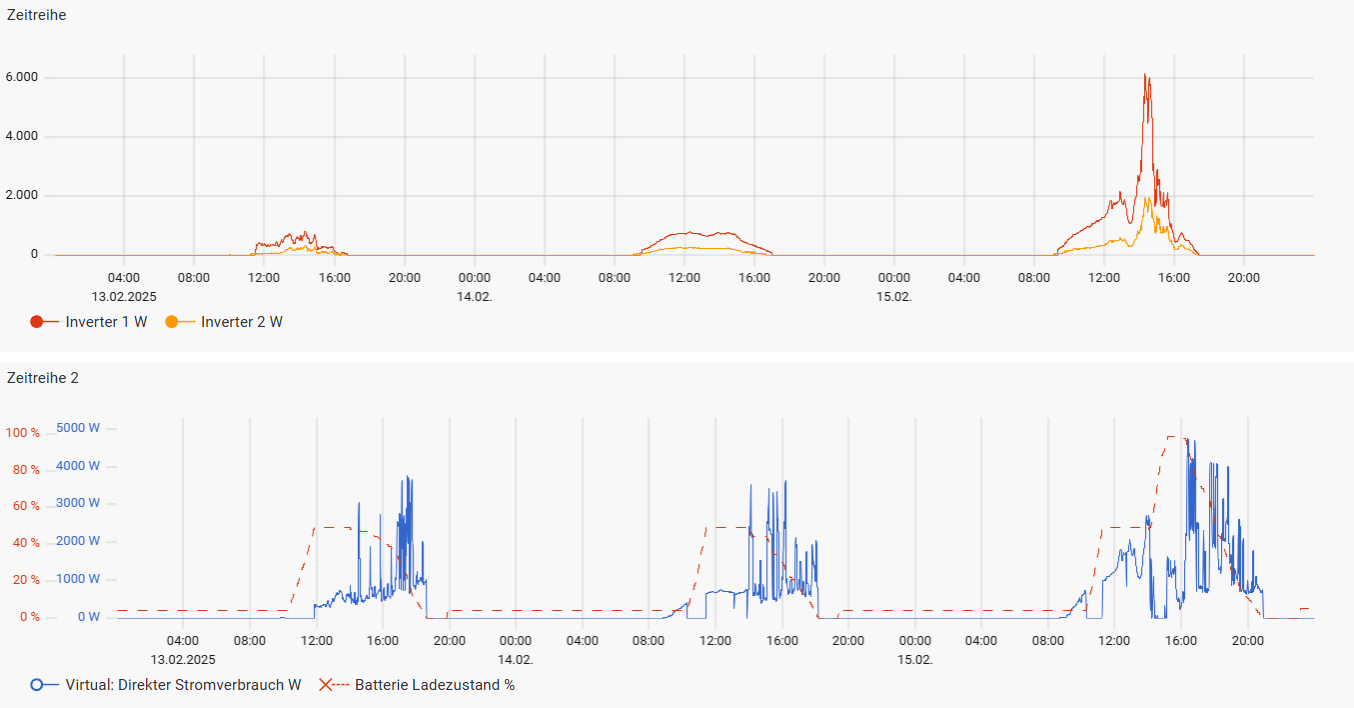
Hinweis: Diese Plots sind die grundlegenden Plots für Zeitreihen der hetida platform. Die serverseitig generierten Plots aus Hetida-Workflows werden hier nicht besprochen, nähere Informationen zu den Hetida-Workflows finden Sie hier: Hetida-Workflow.
Bearbeitungsoptionen
Durch die Auswahl des Stift-Symbols im Panel öffnet die Bearbeitungsansicht.

In der Bearbeitungsansicht können allgemeine und spezifischere Einstellungen des Panels bearbeitet werden.
Allgemeines
Für alle Panels können - unter dem Reiter Allgemeines - der Name, die Beschreibung, der Zeitbereich des Panels und die jeweiligen Darstellungsoptionen (Textfarbe, Hintergrundfarbe und Abstand zu anderen Panels) angepasst werden.
Signal
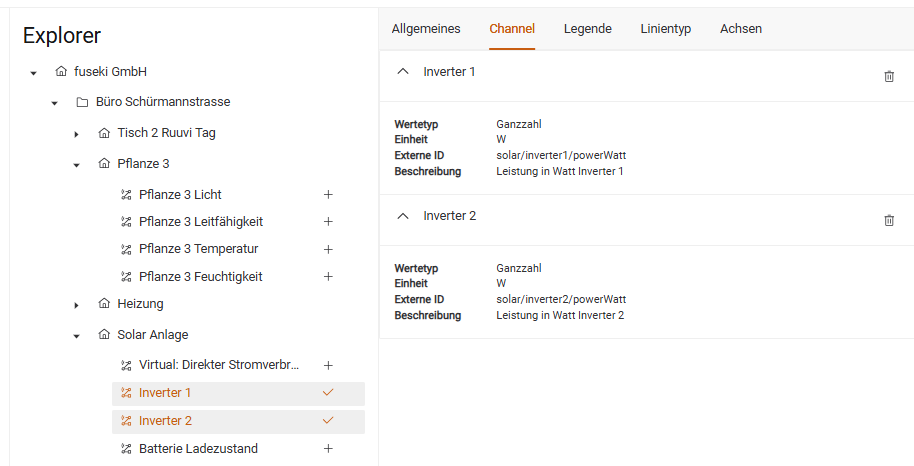
In der Bearbeitungsansicht dieses Panels ordnen Sie die Signal zu, die die Daten für die gewünschte Zeitreihe enthalten. Die Auswahl erfolgt über den Explorer (welche sich automatisch bei der Auswahl des Reiters öffnet), in welchem bereits angelegte Assets und Signal aufgelistet sind. Über das + Zeichen fügen Sie Signal für die Darstellung hinzu. Informationen zu den einzelnen ausgewählten Signal ist per Dropdown einsehbar. Die ausgewählten Signal sind farblich hervorgehoben und mit einem Haken markiert.
Legende
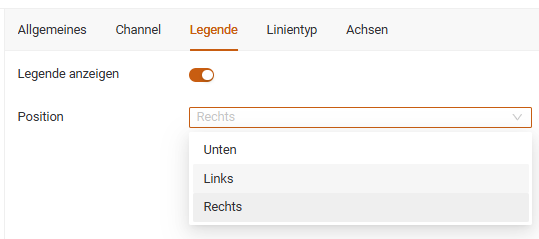
Einem Zeitreihen-Diagramm kann rechts, links oder unten eine Legende der Darstellung hinzugefügt werden.
In der Legende werden für jeden Signal die Bezeichnung des Signale, die Farbe, der Linientyp und der Markertyp dargestellt.

Linientyp
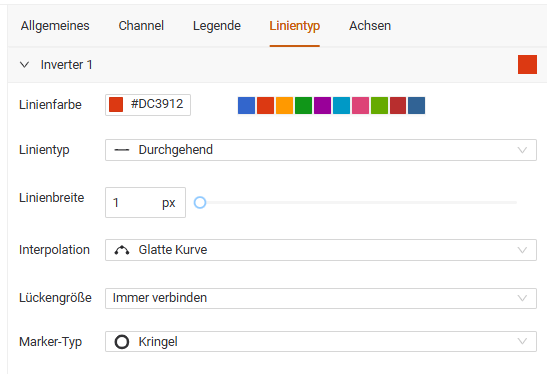
Über den Reiter Linientyp können Sie die Eigenschaften und Darstellung der einzelnen Signal bearbeiten. Die Standardeinstellungen sind in der folgenden Auflistung fett markiert:
-
Linienfarbe
-
Linientyp
- Durchgehend
- Gestrichelt
- Gepunktet
- Keine
-
Linienbreite (kann per Regler zwischen 1 und 10 px eingestellt werden)
-
Interpolation
ErläuterungMethode zur Schätzung fehlender Werte einer Datenreihe; zwischen bekannten Datenpunkten werden neue Werte berechnet, um eine glatte Kurve oder Linie zu erzeugen
Auswahloptionen Beschreibung Linear Gerade Linie zwischen zwei bekannten Punkten. Schritt vorwärts Fehlende Werte = letzter bekannter Wert (z. B. Wasserstand).
Beispiel: Messung 1 = 10, Messung 2 fehlt → Messung 2 wird = 10.Schritt rückwärts Fehlende Werte = nächster bekannter Wert (z. B. Stromzählerstand).
Beispiel: Messung 2 fehlt, Messung 3 = 20 → Messung 2 wird = 20.Glatte Kurve Interpoliert über mehrere benachbarte Punkte, passt sich Trends an. -
Lückengröße - Auswahl von Immer verbinden über Maximal 5 Minuten bis Maximal 30 Tage
ErläuterungGibt es Lücken in der Datenreihe können diese in der Darstellung geschlossen werden. Hier geben Sie an, wann eine Lücke bei fehlenden Daten dargestellt wird. Kleine Datenlücken entstehen oft durch unregelmäßige Datenübertragung (Netzwerkprobleme, Sensorausfall für kurze Zeit). Solche Lücken sollen oft glatt verbunden werden, weil sie nicht kritisch sind. Bei langen Ausfällen (z. B. Sensor defekt) soll aber bewusst eine sichtbare Lücke sichtbar sein – weil diese Information wichtig ist.
Beispiel Bedeutung Maximal 5 Minuten Nur kleine Lücken, die kürzer als 5 Minuten sind, werden überbrückt. Zeitliche Datenlücken von mehr als 5 Minuten werden entsprechend als Lücke im Graphen dargestellt. Immer verbinden Selbst große Lücken werden ohne sichtbare Unterbrechung überbrückt. -
Markertyp
- Kein
- Punkt
- Kringel
- x
Achsen
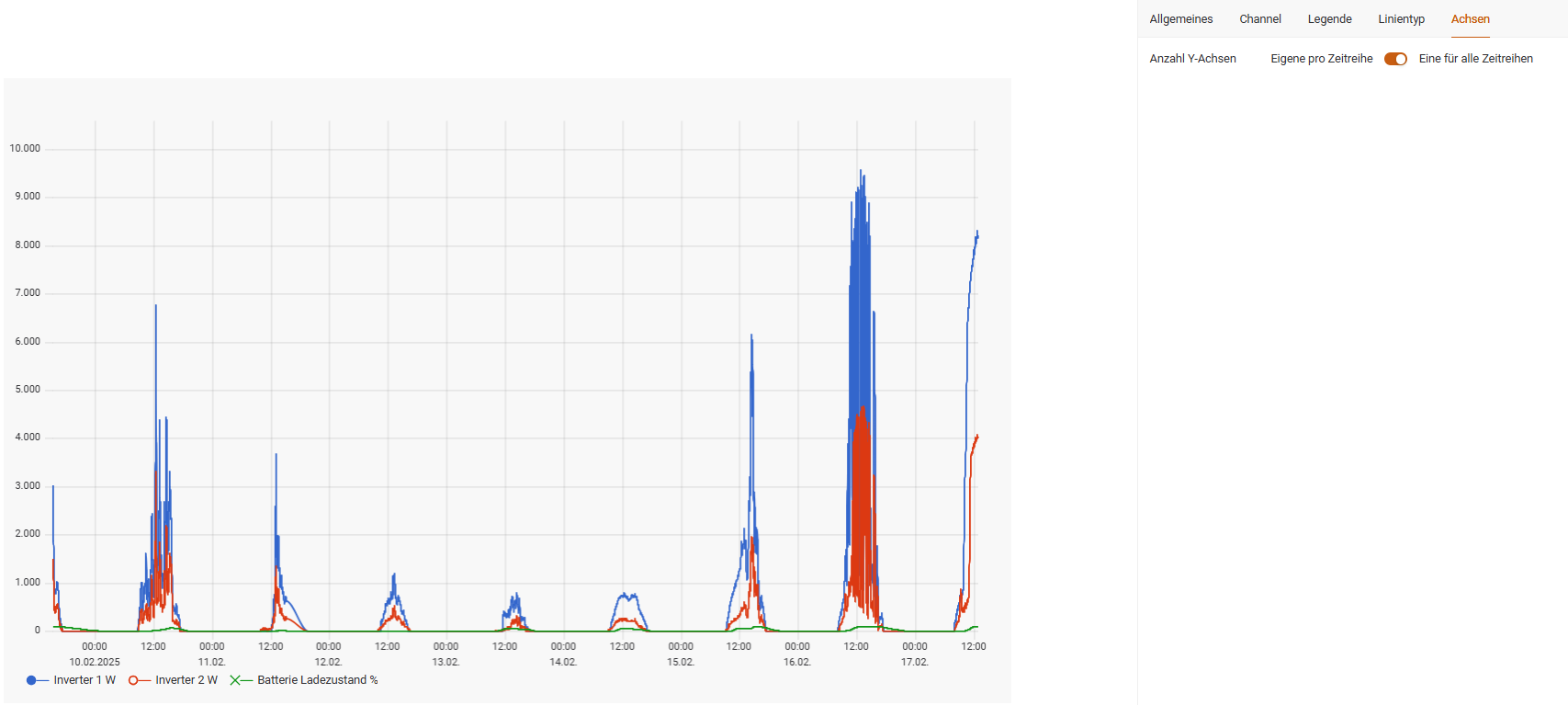
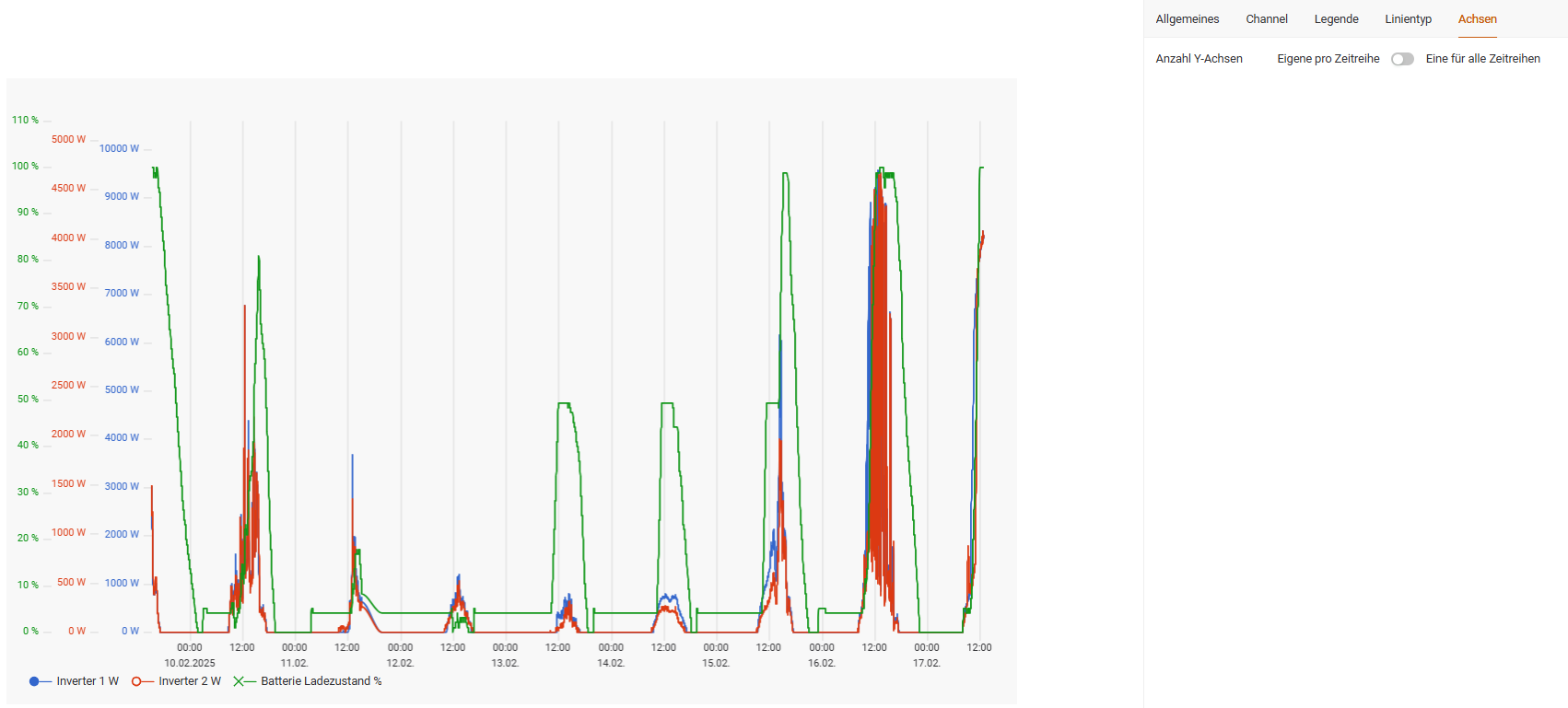
Möchten Sie mehrere Signal in einem Panel darstellen, ist es oft hilfreich die Anzahl der y-Achsen anzupassen. Dies gilt besonders, wenn die Größen der Messwerte sich stark unterscheiden. In unserem Beispiel werden unter anderem Prozentwerte (0 - 100) sowie Leistungen in Watt, die sich zwischen 0 und 10.000 bewegen, visualisiert. Wenn in diesem Fall nur eine y-Achse für alle Zeitreihen dargestellt wird, ist die Linie der Prozentwerte kaum sichtbar.
Durch die Auswahl Eigene Pro Zeitreihe wird für jeden Signal eine eigene Y-Achse dargestellt und somit werden auch die Prozentwerte unseres Beispiels sichtbar (grün, X).
Zeitreihen-Diagramm hinzufügen
- Öffnen Sie das gewünschte Dashboard.
- Klicken Sie auf das Stift-Symbol, um die Dashboard-Konfiguration zu öffnen.
- Wählen Sie in der Panel-Liste das Panel Zeitreihen-Diagramm aus.
- Ziehen Sie das Panel in den Arbeitsbereich oder fügen Sie es über die vorgesehene Bedienung hinzu.
- Wählen Sie das neue Panel aus, um die Einstellungen zu öffnen.
Das Panel wird zunächst als „Zeitreihen-Diagramm nicht konfiguriert“ angezeigt. Wählen Sie anschließend ein Signal oder eine Signalgruppe aus dem Explorer aus.
Register im Detail
Das Zeitreihen-Diagramm wird über die Register Allgemeines, Daten, Legende, Linientyp, y-Achsen und Kommentar konfiguriert.
Register „Allgemeines“
- Name: Geben Sie die Bezeichnung des Panels ein.
- Name anzeigen: Blenden Sie den Namen im Diagramm ein oder aus.
- Beschreibung: Ergänzen Sie eine Beschreibung des Panels.
- Als Tooltip anzeigen: Zeigen Sie die Beschreibung als Tooltip an.
- Eigener Zeitbereich: Verwenden Sie für das Panel einen eigenen Zeitraum anstelle des Dashboard-Zeitraums.
- Zeitraum: Wählen Sie den darzustellenden Zeitraum aus.
- Textfarbe: Legen Sie die Farbe der Texte fest.
- Hintergrundfarbe: Legen Sie die Hintergrundfarbe des Panels fest.
- Abstand des inneren Bereichs: Legen Sie den Abstand für Oben, Unten, Rechts und Links fest.
Register „Daten“
Im Register Daten wählen Sie die Zeitreihen aus, die im Diagramm angezeigt werden sollen.
- Öffnen Sie das Register Daten.
- Suchen Sie im Explorer nach dem gewünschten Signal oder der gewünschten Signalgruppe.
- Wählen Sie die Datenquelle aus.
- Prüfen Sie die Darstellung im Vorschaufenster.
Bei der Auswahl einer Signalgruppe werden die enthaltenen Zeitreihen gemeinsam im Diagramm dargestellt.
Register „Legende“
- Legende anzeigen: Blendet die Legende ein oder aus.
- Einheit anzeigen: Zeigt die Einheit der Zeitreihe in der Legende an.
- Position: Legt die Position der Legende fest, beispielsweise Rechts.
- Ausrichtung: Legt die Ausrichtung der Legendeneinträge fest.
Register „y-Achsen“
- Aktivieren Sie Gemeinsame y-Achse für alle Zeitreihen anzeigen, wenn alle Zeitreihen dieselbe y-Achse verwenden sollen.
- Deaktivieren Sie die Einstellung, wenn die Zeitreihen jeweils mit einer eigenen y-Achse dargestellt werden sollen.
Der Wertebereich kann entsprechend der Signal-Konfiguration eingeschränkt werden.
Register „Kommentar“
Im Register Kommentar legen Sie fest, ob Kommentare zu den Zeitreihendaten im Diagramm angezeigt werden.
- Kommentare sichtbar: Blendet Kommentare im Diagramm ein oder aus.
Konfiguration übernehmen
Nachdem Sie die Datenquelle und die gewünschten Einstellungen festgelegt haben:
- Prüfen Sie die Darstellung im Vorschaufenster.
- Kontrollieren Sie die Einstellungen in den einzelnen Registern.
- Klicken Sie auf Übernehmen, um die Konfiguration des Panels zu speichern.
- Speichern Sie anschließend die Dashboard-Konfiguration, damit die Änderungen dauerhaft übernommen werden.
Mit Abbrechen verlassen Sie die Konfiguration, ohne die Änderungen zu übernehmen.
Funktionen eines vorhandenen Zeitreihen-Diagramms
Wenn ein Zeitreihen-Diagramm bereits im Dashboard vorhanden und konfiguriert ist, stehen direkt am Panel weitere Funktionen zur Verfügung. Die Symbole werden im oberen Bereich des Panels angezeigt.
Diagramm im Vollbild anzeigen
Über das Vollbild-Symbol am oberen Rand des Panels können Sie das Zeitreihen-Diagramm vergrößert anzeigen. Verwenden Sie das Vollbild insbesondere, wenn Sie Zeitreihen detaillierter untersuchen möchten. Beenden Sie die Vollbildansicht über das entsprechende Symbol.
Datenquelle im Explorer anzeigen
Über das Symbol Im Explorer anzeigen können Sie die dem Diagramm zugrunde liegende Datenquelle im Explorer aufrufen. Der Explorer öffnet beziehungsweise markiert die verwendete Datenquelle; von dort aus können Sie die Eigenschaften der Datenquelle prüfen oder weitere Funktionen aufrufen.
Je nach Konfiguration kann die Funktion für einzelne Signale oder für eine Signalgruppe verfügbar sein.
Informationen zum Diagramm anzeigen
Über das Info-Symbol können Sie Hinweise zur Bedienung des Diagramms anzeigen. Das Fenster „Funktionen im Diagramm“ beschreibt unter anderem folgende Interaktionen:
| Interaktion | Bedienung |
|---|---|
| Bereich verschieben | Halten Sie die Umschalttaste und die Maustaste gedrückt und verschieben den Bereich. |
| y-Achse verschieben | Halten Sie die Maustaste gedrückt, während Sie die y-Achse verschieben. |
| Zoom | Ziehen Sie bei gedrückter Maustaste den gewünschten Bereich im Diagramm auf. |
| Zoom zurücksetzen | Führen Sie einen Doppelklick im Diagramm aus. |
Schließen Sie das Informationsfenster über das X-Symbol.
Zeitreihen-Diagramm bearbeiten
- Klicken Sie auf das Bearbeiten-Symbol am Panel.
- Ändern Sie die gewünschten Einstellungen in den Registern.
- Klicken Sie auf Übernehmen, um die Änderungen am Panel zu speichern.
- Speichern Sie anschließend die Dashboard-Konfiguration.
Sie können unter anderem die Datenquelle, den Namen, den Zeitbereich, die Farben, die Legende, die y-Achsen und die Kommentaranzeige ändern.
Zeitreihen-Diagramm duplizieren
Über das Duplizieren-Symbol erstellen Sie eine Kopie des Panels. Öffnen Sie die Kopie über das Bearbeiten-Symbol, um die Einstellungen anzupassen.
Zeitreihen-Diagramm löschen
Über das Löschen-Symbol entfernen Sie das Panel aus dem Dashboard. Speichern Sie die Dashboard-Konfiguration, um die Änderung dauerhaft zu übernehmen.
Die verwendeten Signale, Signalgruppen und anderen Datenquellen bleiben erhalten.