Explorer
Im Explorer werde alle von Ihnen angelegten Intentitäten - Assets (Knotenpunkte) und damit verbundenen Signal - hierarchisch dargestellt. Der Explorer ist als eine Art Dateibrowser zu verstehen, über den Sie alle Knoten finden, anlegen, bearbeiten und löschen können.
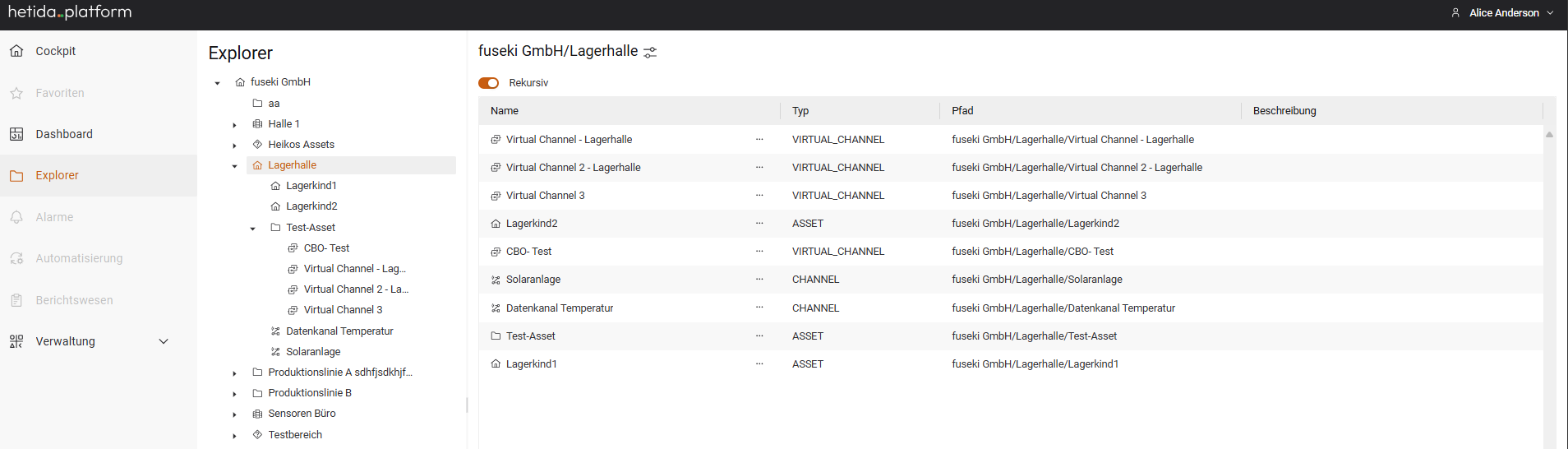
Der Root-Knoten (Wurzel) enthält den von Ihnen gewünschten Namen. Auf dieser Ebene gibt es nur diesen einen Knoten. Alle aweiteren Knoten werden Kinder dieser Wurzel. Die Knoten können im Explorer direkt angelegt werden und ordnen sich jeweils unter dem aktuell ausgewählten Knoten an. Derzeit gibt es folgende Knotenpunkte: Assets und Signal. Während Assets Kinder enthalten können, ist dies für Signal nicht möglich.
Grundsätzlich können Knoten verschoben oder gelöscht werden. Beim Verschieben von einem Knoten werden die, mit diesem Knoten verbundenen, Kind-Knoten mit verschoben. Wird ein Asset gelöscht, wird der Benutzer darauf hingewiesen, dass es noch Kind-Knoten gibt (falls dies der Fall ist). Alle gelöschten Assets werden entsprechend markiert und können auch wieder hergestellt werden. Gelöschte Elemente werden nicht mehr angezeigt. Untergeordnete Elemente werden bei diesem Vorgang ebenfalls als gelöscht markiert.
Verweisen Workflows oder Dashboards auf gelöschte Knoten, sind diese weiterhin funktional.
Im Explorer werden durch die Auswahl von rekursiv alle Kind-Knoten des ausgewählten Knotens dargestellt.
Assets
Assets ist eine Knotenpunkt für weitere Asstes oder Signal. Beispiele für Assets sind Lagerhallen, Gebäude, Büroräume, Betriebsanlagen sowie bestimmte Bereiche in Betriebsanlagen. Die Eigenschaften eines Assets werden über den Asset-Typ definiert. Darüber hinaus können Sie jedem einzelnen Asset folgende Eigenschaften zuweisen:
- Name
- Beschreibung
- Übernommen aus der Asset-Typ-Definition
- Icon
- Anzahl und Arten von Signal
- Eigenschaften (String, Ganzzahl, Float, Boolean)
- Signal
- Signal - zusätzlich zu den Signal aus dem Typen können einem Asset weitere Signal hinzugefügt werden
- Dashboards - können im Explorer erstellt und einem Asset zugeordnet werden
- Assets - ein Asset kann weitere Assets anderen Typs oder des gleichen Typs enthalten
Dynamic Properties
Für Assets lassen sich sowohl Eigenschaften über die hetida platform direkt einpflegen (interne Eigenschaften) als auch Eigenschaften aus Drittsystemen (wie z.B. SAP) zuordnen (externe Eigenschaften). Die zugehörigen Eigenschaften einer Entität, werden über deren ElementType bestimmt, welcher für jede Entität zwingend erforderlich ist.
Der Benutzer erstellt die Eigenschaftsgruppen (siehe Asset-Typen) und ordnet die Eigenschaften Intentitäten zu. Mit der Erstellung der Intentitäten werden automatisch entsprechende Datenbanktabellen mit den notwendigen Spalten erstellt, um sie später im Explorer mit Werten zu füllen.
Es gibt derzeit zwei Arten von Eigenschaftsgruppen:
- intern - Die Datenhoheit für die Werte liegt bei der hetida platform.
- extern - Die Datenhoheit liegt bei einem anderen System. Über Synchronisierungsmechanismen, wird in der Plattform eine nahezu aktuelle Kopie der Daten vorgehalten.
Asset hinzufügen
Um ein neues Asset hinzuzufügen, wählen Sie den Eintrag aus, unterhalb dessen das neue Asset entstehen soll. Öffnen Sie dessen Kontextmenü und wählen Sie Hinzufügen → Sonstige → Asset.
Das Menü Hinzufügen gibt es nur an einem Asset und am Wurzelknoten; der Bereich Datenquellen (Signal, Virtuelles Signal, Signalgruppe, Workflow-Konfiguration, Konstante, Formular) erscheint ausschließlich an einem Asset. Die vollständige Beschreibung steht unter Einträge hinzufügen.

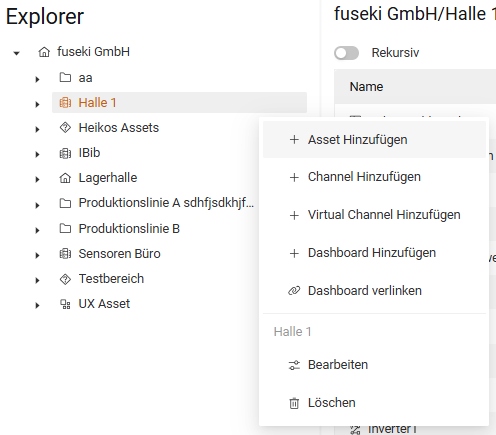
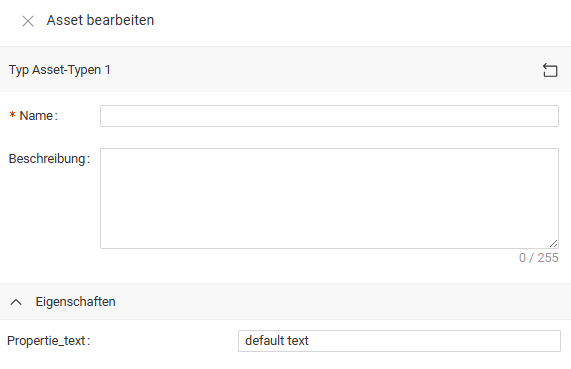
Es öffnet sich ein Fenster, in dem Sie dem Asset einen vorher definierten Asset-Typ zuschreiben.
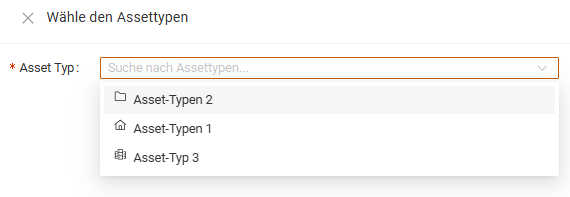
Wie Sie einen neuen Asset-Typen anlegen finden Sie hier: Neuen Asset-Typ hinzufügen
Danach geben Sie dem Asset einen Namen und fügen ggf. eine Beschreibung hinzu. Außerdem können Sie Eigenschaften des Assets anpassen. Mit Klick auf Speichern haben Sie ein neues Asset erstellt, welches in der Explorer-Hierarchie erscheint. Schritt für Schritt ist das unter Asset anlegen beschrieben.
Signal
Signal werden unterschieden in Ingestition Signal und Virtuelles Signal (virtuelle Signal). Ingestition Signal stellen die Eingangsdaten von Geräten dar. Virtuelles Signal stellen Zeitreihendaten dar, die durch Berechnungen entstehen - in der hetida Plattform i.d.R. durch den hetida Designer berechnete Workflows. Die Konfiguration eines virtuellen Signal bedarf der Auswahl eines hetida Designer Workflows, welcher derzeit genau einen Output vom Typ Series hat. Der Output des Workflows wird als Timeseries in der hetida platform gespeichert und kann zur Darstellung in Dashboards oder wiederum als Eingangsparameter vom Typ Series für Workflows verwendet werden.
Beide Signal-Typen werden in der Hierarchie angelegt und konfiguriert:
- In der Hierarchie wird im Content Bereich bei Auswahl eines Signal ein Plot angezeigt. Die Darstellung kann konfiguriert werden. Beide Signaltypen stellen jeweils die Daten der gespeicherten Zeitreihe dar.
- Im Dashboard können beide Signaltypen als Input für Panel verwendet werden. Einfachstes Beispiel ist das Zeitreihen-Diagramm-Panel, das die Zeitreihe plottet.
- Die Signal werden über den Object Browser ausgewählt.
Ingestion-Signal
Ein Ingestion-Signal wird in der Anwendung nur Signal genannt. Die Signal werden mit den Eingangszeitreihen von Devices verknüpft, die bereits in der Zeitreihendatenbank liegen. Die Daten können in der hetida platform zur Berechnung und Darstellung verwendet werden.
Virtuelles Signal
Ein Virtuelles Signal hat die gleichen Meta-Eigenschaften wie ein Ingestion-Signal (Name, Einheit, Beschreibung). Er erstellt eine neue Zeitreihe, die in der hetida platform überall genauso verwendet werden kann wie eine Ingestions-Zeitreihe (Darstellung in Dashboards, Anzeige in der Hierarchie, als Eingangszeitreihe für Workflows und Berechnungen).
Signal hinzufügen
Einem Asset können Sie Signal hinzufügen. Öffnen Sie dazu das Kontextmenü des Assets und wählen Sie Hinzufügen → Datenquellen → Signal.
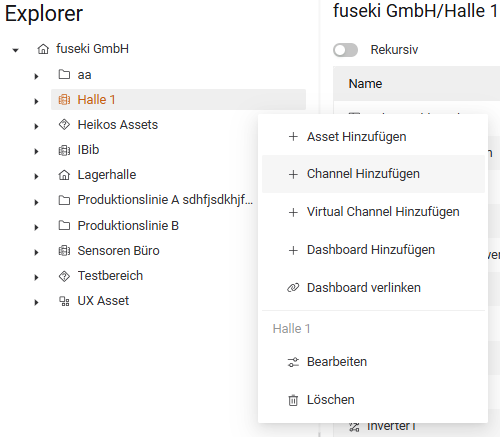
Es öffnet sich ein Fenster, in dem Sie die Eigenschaften des Signals hinterlegen (inkl. Namen, Metadaten). Ausführlich ist das unter Signale beschrieben.
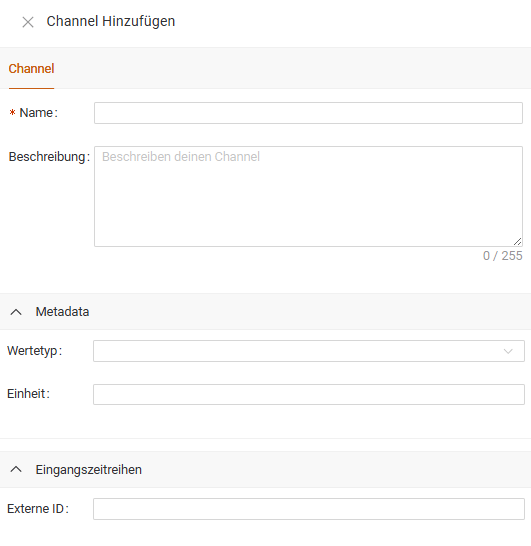
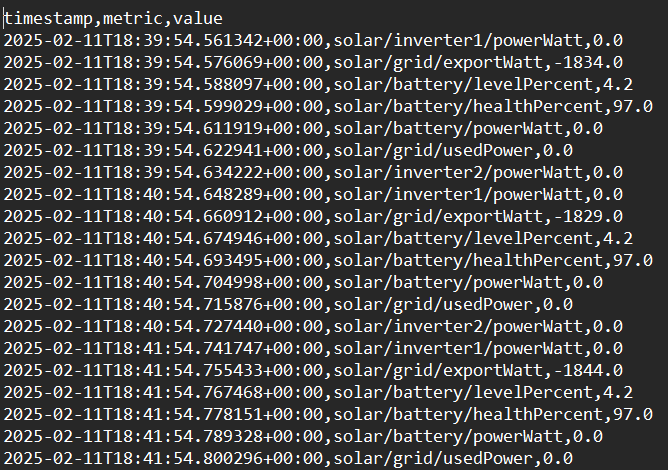
Unter Eingangszeitreihen wählen Sie die Externe ID des Signals: das ist der Name der Metrik, also der gespeicherten Zeitreihe, aus der das Signal liest. Die Auswahlliste zeigt die Metriken des Mandanten; mit dem Haken nur ungenutzte bleiben die Metriken übrig, die noch kein Signal verwendet. Metriken entstehen automatisch, sobald Daten eintreffen — etwa aus einer importierten CSV-Datei, deren Spalte "metric" den Namen liefert (im Beispiel "solar/inverter1/powerWatt", "solar/battery/healthPercent" oder "solar/grid/exportWatt"), aus MQTT oder aus einem OPC-UA-Knoten. Tippen Sie einen Namen ein, den es noch nicht gibt, wird die Metrik sofort angelegt; ihre Herkunft wird beim ersten eintreffenden Datenpunkt nachgetragen. Mehrere Signale dürfen dieselbe Metrik verwenden, zum Beispiel für verschiedene Aggregationen. Die Metrik eines Formular- oder virtuellen Signals vergibt die Plattform selbst; sie lässt sich nicht ändern.
Nach dem Speichern ist der Signal dem ausgewählten Asset zugeordnet und kann in der Explorer-Hierarchie ebenda gefunden werden.
Virtuelles Signal hinzufügen
Einem Asset können Sie Virtuelles Signal hinzufügen. Öffnen Sie dazu das Kontextmenü des Assets und wählen Sie Hinzufügen → Datenquellen → Virtuelles Signal.
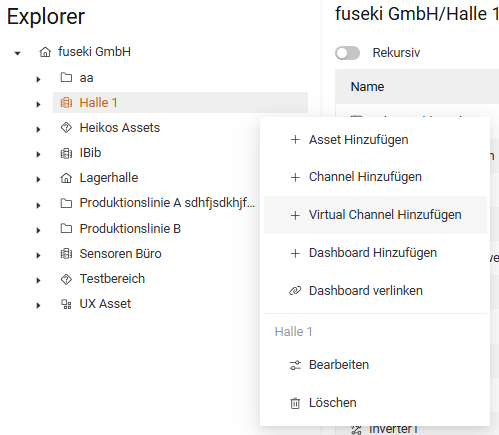
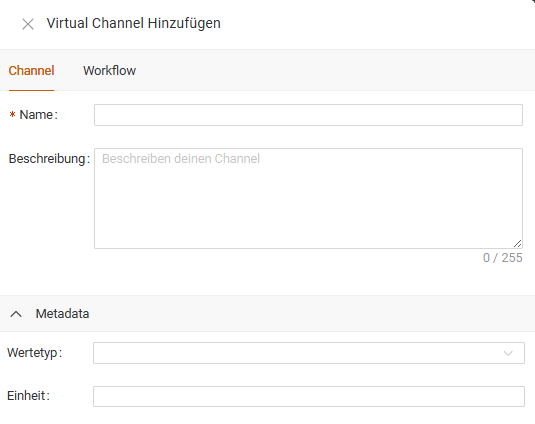
Es öffnet sich ein Fenster, in dem Sie die Eigenschaften des Signals hinterlegen (inkl. Namen, Metadaten). Ausführlich ist das unter Virtuelle Signale beschrieben.
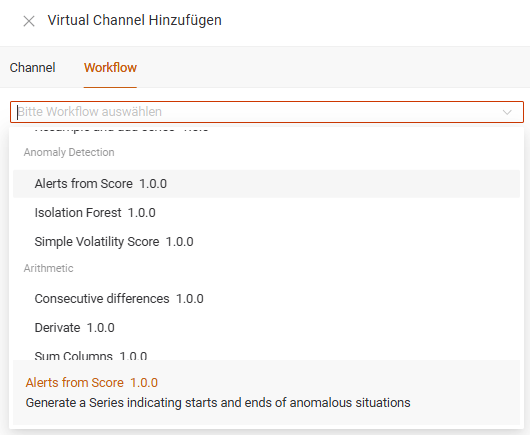
Außerdem müssen Sie bei einem Virtuelles Signal einen Workflow hinterlegen, der Grundlage für die Daten im Virtuelles Signal ist.
Nach dem Speichern ist der Virtuelles Signal dem ausgewählten Asset zugeordnet und kann dort im Explorer gefunden werden.
Dashboard hinzufügen
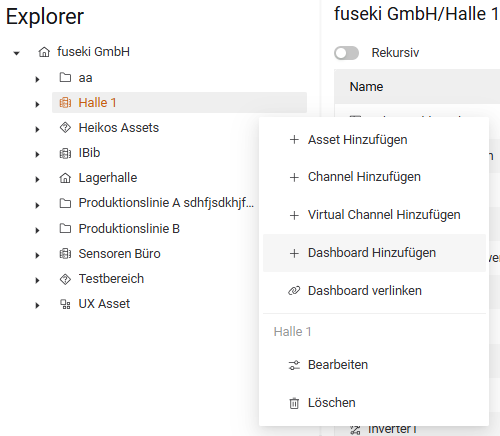
Dashboards können direkt einem Asset hinzugefügt werden. Öffnen Sie dazu das Kontextmenü des Assets und wählen Sie Hinzufügen → Sonstige → Dashboard. Es öffnet sich ein neues Dashboard, das nun bearbeitet werden kann. Nach der Erstellung wird das Dashboard im Explorer unter dem vorher ausgewählten Asset aufgeführt.
Dashboard verlinken
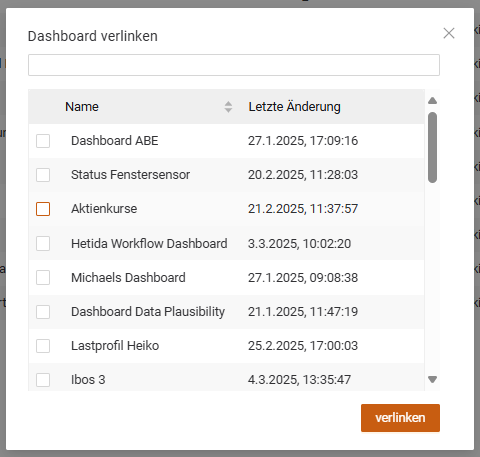
Sie können bereits erstellte Dashboards einem Asset zuweisen, indem Sie das Dashboard verlinken. Dies kann hilfreich sein, wenn eine Vielzahl von Dashboards erstellt worden sind und in einem Dashboard nur Informationen eines Assets dargestellt werden. Dies dient einer besseren Übersicht und Einordnung der Dashboards.
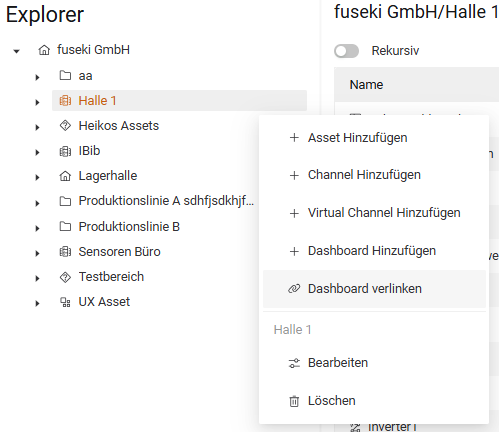
Nachdem Klick auf Dashboard verlinken öffnet sich ein Fenster, in welchem Sie das gewünschte Dashboard auswählen. Durch Klick auf verlinken wird das Dashboard dem Asset hinzugefügt und ist nun dort im Explorer auffindbar.