Markdown
Mit Hilfe des Markdown Panels stellen Sie einen Text dar, um das Dashboard mit Informationen anzureichern.
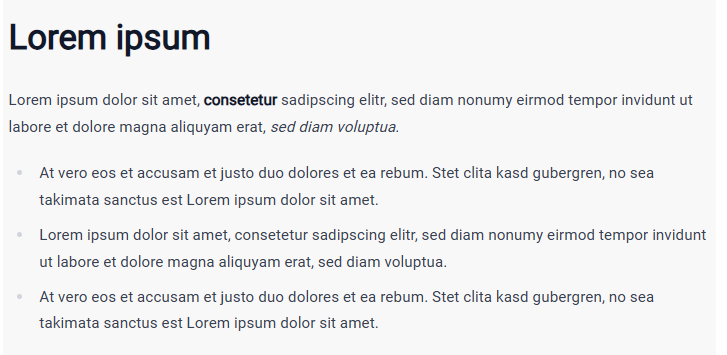
Markdown ist eine leicht verständliche Auszeichnungssprache, mit der sich Texte schnell und strukturiert formatieren lassen. Es wird häufig verwendet für Dokumentationen, Readmes, Wikis und ähnliche Texte, die sowohl lesbar im Rohformat als auch gut formatiert dargestellt werden sollen.
Bearbeitungsoptionen
Durch die Auswahl des Stift-Symbols im Panel öffnet die Bearbeitungsansicht.

In der Bearbeitungsansicht können allgemeine und spezifischere Einstellungen des Panels bearbeitet werden.
Allgemeines
Für alle Panels können - unter dem Reiter Allgemeines - der Name, die Beschreibung und die jeweiligen Darstellungsoptionen (Textfarbe, Hintergrundfarbe und Abstand zu anderen Panels) angepasst werden.
Text
Unter Text fügen Sie Texte als Markdown hinzu.
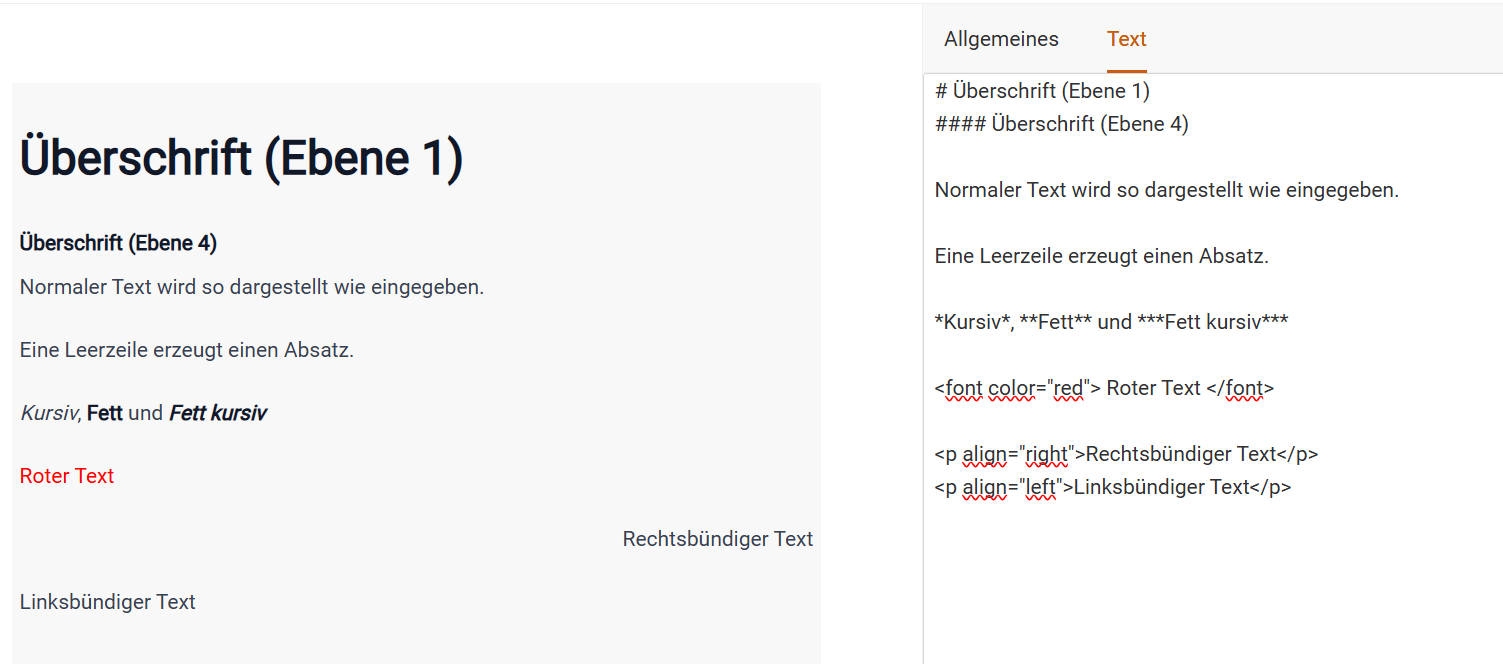
Die derzeitigen Markdown-Funktionen und -Anpassungsmöglichkeiten umfassen:
- Normaler Text
Normaler Text wird so dargestellt wie eingegeben.

Eine Leerzeile erzeugt einen Absatz.
- Überschriften
# Überschrift in Ebene 1

#### Überschrift in Ebene 4
- Textformatierungen
_Kursiv_, **Fett** und **_Fett kursiv_**
- Schriftfarbe für den gesamten Text
<span style="color:red">Roter Text</span>
<font color="red"> Roter Text </font>
- Rechts / Linksbündig
<p align="right">Rechtsbündiger Text</p>
<p align="left">Linksbündiger Text</p>
Markdown-Panel hinzufügen
- Öffnen Sie das gewünschte Dashboard.
- Klicken Sie auf das Stift-Symbol, um die Dashboard-Konfiguration zu öffnen.
- Wählen Sie in der Panel-Liste das Panel Markdown aus.
- Ziehen Sie das Panel in den Arbeitsbereich oder fügen Sie es über die vorgesehene Bedienung hinzu.
- Wählen Sie das neue Panel aus, um die Einstellungen zu öffnen.
Das Panel wird zunächst als „Markdown nicht konfiguriert“ angezeigt.
Register im Detail
Das Markdown-Panel wird über die Register Allgemeines und Text konfiguriert.
Register „Allgemeines“
- Name: Geben Sie die Bezeichnung des Panels ein.
- Name anzeigen: Blenden Sie den Namen im Panel ein oder aus.
- Beschreibung: Ergänzen Sie eine Beschreibung des Panels.
- Als Tooltip anzeigen: Zeigen Sie die Beschreibung als Tooltip an.
- Eigener Zeitbereich: Verwenden Sie für das Panel einen eigenen Zeitraum anstelle des Dashboard-Zeitraums.
- Zeitraum: Wählen Sie den darzustellenden Zeitraum aus.
- Textfarbe: Legen Sie die Farbe der Texte fest.
- Hintergrundfarbe: Legen Sie die Hintergrundfarbe des Panels fest.
- Abstand des inneren Bereichs: Legen Sie den Abstand für Oben, Unten, Rechts und Links fest.
Register „Text“
- Öffnen Sie das Register Text.
- Tragen Sie den Inhalt im Feld Markdown Text ein.
- Prüfen Sie die formatierte Darstellung im Panel.
Konfiguration übernehmen
- Prüfen Sie den eingegebenen Text und die Darstellung im Vorschaufenster.
- Klicken Sie auf Übernehmen, um die Panel-Konfiguration zu speichern.
- Speichern Sie anschließend die Dashboard-Konfiguration.
Mit Abbrechen verwerfen Sie die Änderungen.
Funktionen eines vorhandenen Markdown-Panels
Wenn das Markdown-Panel bereits im Dashboard vorhanden ist, werden am oberen Rand des Panels weitere Symbole angezeigt.
In Explorer öffnen
Das Symbol In Explorer öffnen wird am Markdown-Panel angezeigt, ist für dieses Panel jedoch nicht verfügbar. Markdown-Inhalte können nicht über diese Funktion im Explorer geöffnet werden.
Markdown-Panel im Vollbild anzeigen
Über das Vollbild-Symbol zeigen Sie den Markdown-Inhalt vergrößert an. Beenden Sie die Vollbildansicht über das entsprechende Symbol.
Markdown-Panel bearbeiten
- Klicken Sie auf das Bearbeiten-Symbol.
- Ändern Sie die gewünschten Einstellungen in den Registern Allgemeines und Text.
- Klicken Sie auf Übernehmen, um die Änderungen am Panel zu speichern.
- Speichern Sie anschließend die Dashboard-Konfiguration.
Markdown-Panel duplizieren
Über das Duplizieren-Symbol erstellen Sie eine Kopie des Panels. Öffnen Sie die Kopie über das Bearbeiten-Symbol, um den Text oder die Darstellung anzupassen.
Markdown-Panel löschen
Über das Löschen-Symbol entfernen Sie das Panel aus dem Dashboard. Speichern Sie die Dashboard-Konfiguration, um die Änderung dauerhaft zu übernehmen.