KPI-Anzeigeelement
Im KPI-Anzeigeelement werden KPI-Metriken mit anpassbaren Schwellenwertmarkierungen zur Überwachung dargestellt. Mögliche Key Performance Indicator (KPI) umfassen u.a. Lastspitzen, Leistungsfaktoren, Druckniveau, Anzahl der aktiven Sensoren im System, Umsatzprognose und Lagerbestand in Echtzeit. Der ausgewählte Wert wird im Dashboard angezeigt. Der Wert kann farblich hervorgehoben sowie mit weiteren Informationen zu dem Wert versehen werden, um den dargestellten Wert zu erläutern oder in Relation zu bringen (z.B. gemessener KPI vs. erwarteter KPI).
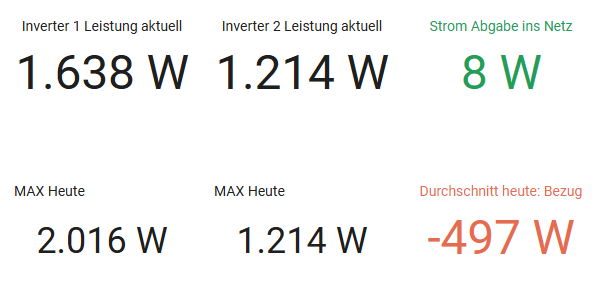
Dies sind die derzeit möglichen KPI:
| KPI | Beschreibung |
|---|---|
| Aktuellster Wert in Zeitreihe im Zeitintervall |
|
| Aktuellster Wert einer Zeitreihe |
|
| Aggregationswerte aus der Zeitreihe |
|
| Berechnete Einzelwerte |
|
Bearbeitungsoptionen
Durch die Auswahl des Stift-Symbols im Panel öffnet die Bearbeitungsansicht.

In der Bearbeitungsansicht können allgemeine und spezifischere Einstellungen des Panels bearbeitet werden.
Allgemeines
Für alle Panels können - unter dem Reiter Allgemeines - der Name, die Beschreibung, der Zeitbereich des Panels und die jeweiligen Darstellungsoptionen (Textfarbe, Hintergrundfarbe und Abstand zu anderen Panels) angepasst werden.
Signal
Unter Signal wird der Signal ausgewählt, der als Grundlage für den KPI Anzeigewerte dient.
KPI
Im Reiter KPI können Sie die Eigenschaften des KPI festlegen:
Wertetyp
- Sensorwert
- Aktuellster Wert des Signale
- Berechnung auf Zeitbereich
- Berechnung
- Durchschnitt (Arithmethisches Mittel aller Werte)
- Median (Mittlerer Wert einer geordneten Datenreihe, trennt die Daten in 2 Hälften: 50% der Werte sind kleiner, 50% sind größer)
- Summe
- Max
- Min
- Letzter Wert im Zeitbereich
Formatierung
- Sensorwert ausblenden (Regler)
- Nachkommastellen
- Standardtext (Freitextfeld zum Ausfüllen)
- Textposition (Oben, Unten)
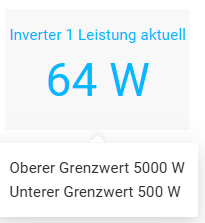
Oberer und Unterer Grenzwert
Grenzwert bezeichnet einen festgelegten Schwellenwert, der von einem Messwert nicht über- oder unterschritten werden darf. In Zeitreihen wird er oft genutzt, um Warnungen oder Alarme auszulösen, wenn Daten diesen Wert überschreiten.
- Oberer/Unterer Grenzwert (Ganze Zahl - positiv oder negativ)
- Vergleich
- Größer als (>)
- Größer gleich (>=)
- Sensorwert ausblenden (Regler)
- Grenzbruchtext (Freitextfeld zum Ausfüllen)
- Wert-, Textfarbe (Farblicher Hervorhebung von Grenzwerten, z.B. rot bei Überschreiten eines Grenzwertes und grün bei Unterschreiten eines Grenzwertes. Werte, die zwischen den beiden Grenzwerten liegen, werden nicht farblich hervorgehoben.)
- Hintergrundfarbe
Im Dashboard werden die Unteren und Oberen Grenzwerte für KPI-Anzeigeelemente beim Hover Over angezeigt.
KPI-Anzeigeelement hinzufügen
- Öffnen Sie das gewünschte Dashboard.
- Klicken Sie auf das Stift-Symbol, um die Dashboard-Konfiguration zu öffnen.
- Wählen Sie in der Panel-Liste das Panel KPI-Anzeigeelement aus.
- Ziehen Sie das Panel in den Arbeitsbereich oder fügen Sie es über die vorgesehene Bedienung hinzu.
- Wählen Sie das neue Panel aus, um die Einstellungen zu öffnen.
Das Panel wird zunächst als „KPI-Anzeigeelement nicht konfiguriert“ angezeigt. Wählen Sie anschließend ein Signal aus dem Explorer aus.
Register im Detail
Das KPI-Anzeigeelement wird über die Register Allgemeines, Daten und KPI konfiguriert.
Register „Allgemeines“
- Name: Geben Sie die Bezeichnung des Panels ein.
- Name anzeigen: Blenden Sie den Namen im Panel ein oder aus.
- Beschreibung: Ergänzen Sie eine Beschreibung des Panels.
- Als Tooltip anzeigen: Zeigen Sie die Beschreibung als Tooltip an.
- Eigener Zeitbereich: Verwenden Sie für das Panel einen eigenen Zeitraum anstelle des Dashboard-Zeitraums.
- Zeitraum: Wählen Sie den darzustellenden Zeitraum aus.
- Textfarbe: Legen Sie die Farbe der Texte fest.
- Hintergrundfarbe: Legen Sie die Hintergrundfarbe des Panels fest.
- Abstand des inneren Bereichs: Legen Sie den Abstand für Oben, Unten, Rechts und Links fest.
Register „Daten“
Im Register Daten wählen Sie das Signal aus, dessen Wert im KPI-Anzeigeelement dargestellt werden soll.
- Öffnen Sie das Register Daten.
- Suchen Sie das gewünschte Signal im Explorer.
- Wählen Sie das Signal aus.
- Prüfen Sie den angezeigten Wert im Panel.
Über Im Explorer anzeigen öffnen Sie das ausgewählte Signal im Explorer. Über das Papierkorb-Symbol entfernen Sie die ausgewählte Datenquelle aus dem Panel.
Register „KPI“ – Formatierung und Grenzwerte
Formatierung
- Sensorwert ausblenden: Blendet den aktuellen Sensorwert aus.
- Nachkommastellen: Legt die Anzahl der angezeigten Nachkommastellen fest.
- Standardtext: Definiert einen zusätzlichen Text für die Anzeige.
- Textposition: Legt die Position des Standardtexts fest, beispielsweise Oben.
- Manuelle Schriftgröße: Aktiviert die manuelle Einstellung der Schriftgrößen.
- Schriftgröße – Wert: Legt die Schriftgröße des KPI-Werts fest.
- Schriftgröße – Text: Legt die Schriftgröße des Standardtexts fest.
Oberer Grenzwert
- Oberer Grenzwert: Geben Sie den Grenzwert ein.
- Vergleich: Wählen Sie aus, ob die Grenzwertverletzung bei > oder >= erkannt wird.
- Sensorwert ausblenden: Blendet den Sensorwert bei einer Überschreitung aus.
- Grenzbruch-Text: Geben Sie den Text ein, der bei einer Überschreitung angezeigt wird.
- Wert-, Textfarbe: Legen Sie die Farbe des angezeigten Werts und Texts bei einer Überschreitung fest.
- Hintergrundfarbe: Legen Sie die Hintergrundfarbe bei einer Überschreitung fest.
Unterer Grenzwert
- Unterer Grenzwert: Geben Sie den Grenzwert ein.
- Vergleich: Wählen Sie aus, ob die Grenzwertverletzung bei < oder <= erkannt wird.
- Sensorwert ausblenden: Blendet den Sensorwert bei einer Unterschreitung aus.
- Grenzbruch-Text: Geben Sie den Text ein, der bei einer Unterschreitung angezeigt wird.
- Wert-, Textfarbe: Legen Sie die Farbe des angezeigten Werts und Texts bei einer Unterschreitung fest.
- Hintergrundfarbe: Legen Sie die Hintergrundfarbe bei einer Unterschreitung fest.
Konfiguration übernehmen
- Prüfen Sie die Datenquelle, den angezeigten Wert und die KPI-Einstellungen.
- Klicken Sie auf Übernehmen, um die Panel-Konfiguration zu speichern.
- Speichern Sie anschließend die Dashboard-Konfiguration.
Mit Abbrechen verwerfen Sie die Änderungen.
Funktionen eines vorhandenen KPI-Anzeigeelements
Wenn das KPI-Anzeigeelement bereits im Dashboard vorhanden ist, werden am oberen Rand des Panels weitere Symbole angezeigt.
Signal im Explorer anzeigen
Über In Explorer öffnen öffnen Sie das dem Panel zugeordnete Signal im Explorer. Das Signal wird im Explorer geöffnet beziehungsweise markiert.
KPI-Anzeigeelement im Vollbild anzeigen
Über das Vollbild-Symbol zeigen Sie das KPI-Anzeigeelement vergrößert an. Beenden Sie die Vollbildansicht über das entsprechende Symbol.
KPI-Anzeigeelement bearbeiten
- Klicken Sie auf das Bearbeiten-Symbol.
- Ändern Sie die gewünschten Einstellungen in den Registern Allgemeines, Daten und KPI.
- Klicken Sie auf Übernehmen, um die Änderungen am Panel zu speichern.
- Speichern Sie anschließend die Dashboard-Konfiguration.
KPI-Anzeigeelement duplizieren
Über das Duplizieren-Symbol erstellen Sie eine Kopie des Panels. Öffnen Sie die Kopie über das Bearbeiten-Symbol, um beispielsweise das Signal oder die KPI-Einstellungen anzupassen.
KPI-Anzeigeelement löschen
Über das Löschen-Symbol entfernen Sie das Panel aus dem Dashboard. Speichern Sie die Dashboard-Konfiguration, um die Änderung dauerhaft zu übernehmen.
Das verwendete Signal und die zugrunde liegenden Daten bleiben erhalten.