Anmeldung & Benutzermenü
An- und Abmelden auf der Plattform
Die hetida platform erreichen Sie über www.hetida.io. Hier können Sie ein Konto anlegen und sich anmelden.
Anmelden
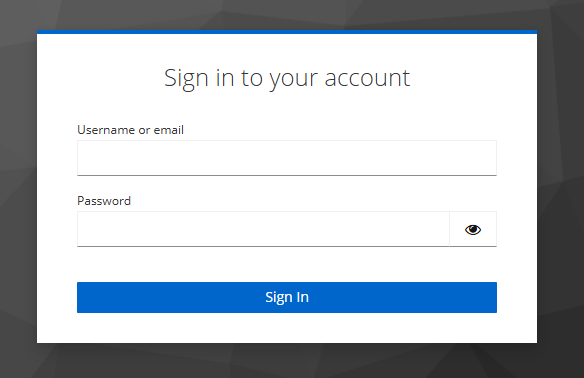
Durch Klick auf "Anmelden" öffnet sich die Anmeldemaske. Hier geben Sie Ihre Anmeldedaten ein und bestätigen mit Sign In.
Nachdem erfolgreichen Anmelden öffnet sich Ihr Cockpit.
Abmelden
Durch Klick auf Ihren Benutzernamen öffnet sich ein Dropdownmenü. Hier können Sie sich mit Klick auf Abmelden von der hetida platform abmelden.

Anmeldung im Detail
Über die Anmeldung erhalten Sie Zugriff auf Ihre persönlichen bzw. rollenbasierten Funktionen innerhalb der Plattform. Für die Anmeldung benötigen Sie Ihren Benutzernamen oder Ihre E-Mail-Adresse sowie Ihr Passwort.
Aufbau des Anmeldebildschirms
Der Anmeldebildschirm besteht aus den folgenden Elementen:
- Eingabefeld „Username or email“ – in dieses Feld geben Sie Ihren Benutzernamen oder alternativ Ihre E-Mail-Adresse ein, mit der Ihr Konto registriert ist.
- Eingabefeld „Password“ – in dieses Feld geben Sie Ihr Passwort ein. Während der Eingabe wird das Passwort verdeckt dargestellt (maskiert), damit es nicht von Dritten mitgelesen werden kann.
- Passwort anzeigen/ausblenden (Augen-Symbol) – rechts im Passwortfeld befindet sich ein Augen-Symbol. Klicken Sie auf das Symbol, um das eingegebene Passwort sichtbar zu machen; klicken Sie erneut, um es wieder auszublenden.
- Schaltfläche „Sign In“ – mit einem Klick auf Sign In senden Sie Ihre Eingaben ab und starten den Anmeldevorgang.
Schritt für Schritt: So melden Sie sich an
- Geben Sie im Feld Username or email Ihren Benutzernamen oder Ihre E-Mail-Adresse ein.
- Geben Sie im Feld Password Ihr Passwort ein.
- Optional: Nutzen Sie das Augen-Symbol, um Ihre Passworteingabe zu prüfen.
- Klicken Sie auf Sign In, um sich anzumelden.
Benutzermenü
Nach der erfolgreichen Anmeldung steht Ihnen oben in der Kopfzeile das Benutzermenü zur Verfügung. Über dieses Menü können Sie zentrale Kontofunktionen aufrufen, wie z. B. die Sprache anzeigen sowie sich abmelden und das Passwort ändern.
Verortung
Das Benutzermenü befindet sich oben rechts in der Anwendung. Es wird über den Benutzernamen und ein Pfeil-nach-unten-Symbol geöffnet.
- Klicken Sie auf Ihren Namen bzw. das Dropdown-Symbol, um das Menü zu öffnen.
- Das Menü erscheint als Dropdown-Liste direkt unterhalb des Namens.
Elemente im Benutzermenü
- Sprache (z. B. „Deutsch“)
- Dieser Bereich zeigt die aktuell aktive Spracheinstellung an.
- Je nach Systemkonfiguration kann die Sprache hier ggf. auch ausgewählt bzw. geändert werden.
- Abmelden
- Mit Abmelden beenden Sie Ihre Sitzung und werden zur Anmeldeseite zurückgeführt.
- Verwenden Sie diese Funktion insbesondere an gemeinsam genutzten Geräten.
- Passwort ändern
- Über Passwort ändern öffnen Sie die Funktion zum Aktualisieren Ihres Passworts.
- Nutzen Sie dies z. B. bei einem regelmäßigen Passwortwechsel oder wenn Sie den Verdacht haben, dass Ihr Passwort bekannt geworden sein könnte.
Navigation
Nach der Anmeldung wird die Plattform über ein Navigationsmenü auf der linken Seite bedient. Über diese Navigation wechseln Sie zwischen den wichtigsten Bereichen der Anwendung, der aktuell ausgewählte Bereich ist hervorgehoben.
Position und Bedienung
- Die Navigation befindet sich links am Bildschirmrand.
- Am oberen Rand der Navigation sehen Sie den Titel „Navigation“.
- Über das Pfeil-Symbol oben rechts können Sie das Menü ein- bzw. ausklappen (je nach Bildschirmgröße und Konfiguration).
Menüpunkte
Folgende Bereiche stehen in der Navigation zur Verfügung:
- Cockpit — im Cockpit wird ein von Ihnen vorausgewähltes Dashboard dargestellt. Sobald Sie sich anmelden, befinden Sie sich automatisch im Cockpit.
- Favoriten — unter Favoriten werden die von Ihnen favorisierten Objekte aufgelistet. So erreichen Sie häufig genutzte Inhalte schnell.
- Dashboard — hier können Sie Ihre bisher erstellten Dashboards einsehen und auswählen sowie neue Dashboards erstellen. In einem Dashboard werden von Ihnen ausgewählte Informationen und Daten visuell dargestellt.
- Explorer — im Explorer werden alle von Ihnen angelegten Assets (Knotenpunkte) und die damit verbundenen Signale hierarchisch dargestellt. Der Explorer ist als eine Art Dateibrowser zu verstehen, über den alle Knoten gefunden, angelegt, bearbeitet und gelöscht werden können.
- Alarme — die Ergebnisse der Zustandsüberwachung: Liste aller Alarme mit Filtern, Detailansicht und Bearbeitungsstatus.
- Automatisierung — noch nicht verfügbar; der Menüpunkt ist derzeit nicht in der Navigation enthalten.
- Berichtswesen — noch nicht verfügbar; der Eintrag ist sichtbar, aber deaktiviert.
- Verwaltung — unter diesem Menüpunkt können die Eigenschaften der verschiedenen Asset-Typen angelegt und bearbeitet werden. Außerdem können hier Daten aus CSV-Dateien importiert werden.
Hinweise zu Status und Berechtigungen
- Hervorgehobene Einträge zeigen an, in welchem Bereich Sie sich aktuell befinden.
- Ausgegraute Einträge sind momentan nicht nutzbar (z. B. weil Funktionen deaktiviert sind oder Ihnen Berechtigungen fehlen).
Screenshots der Menüpunkte, das Untermenü der Verwaltung und die weiterführenden Links finden Sie unter Menüführung.