Favoriten
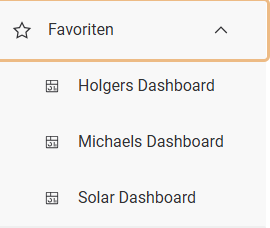
Unter Favoriten sind die Objekte aufgelistet (Dropdown), die der Nutzer priorisiert hat. Neben dem Cockpit ist dies eine Möglichkeit, besonders oft genutzte Inhalte schnell zu finden.
Favorisieren können Sie nicht nur Dashboards, sondern nahezu jeden Eintrag der Explorer-Hierarchie. Dazu öffnen Sie das Objekt und klicken in dessen Kopfzeile auf den Stern.

Favoriten werden pro Benutzer festgelegt.
Welche Objekte sich favorisieren lassen
| Objekt | Wo der Stern steht |
|---|---|
| Asset | Kopfzeile der Asset-Ansicht |
| Signal | Kopfzeile der Signalansicht |
| Virtuelles Signal | Kopfzeile der Signalansicht |
| Signalgruppe | Kopfzeile der Signalgruppenansicht |
| Workflow-Konfiguration | Kopfzeile der Workflow-Konfiguration |
| Konstante | Kopfzeile der Konstantenansicht |
| Formular | Kopfzeile der Formularansicht (nur mit Bearbeitungsrecht) |
| Dashboard | Kopfzeile des geöffneten Dashboards, Dashboard-Liste und Explorer-Kontextmenü |
Der Stern zeigt zugleich an, ob das Objekt bereits favorisiert ist: ein ausgefüllter Stern bedeutet favorisiert, ein Klick darauf entfernt die Favorisierung wieder. Der Hinweistext lautet „Objekt zu Favoriten hinzufügen“ beziehungsweise „Objekt aus Favoriten entfernen“.
Der Eintrag Favorisieren im Kontextmenü des Explorers steht ausschließlich an einem Dashboard zur Verfügung. Für alle anderen Objekte führt der Weg über den Stern in der geöffneten Ansicht.
Objekt zu den Favoriten hinzufügen
Über die geöffnete Ansicht (alle Objekte)
- Öffnen Sie das gewünschte Objekt im Explorer.
- Klicken Sie in der Kopfzeile auf das Stern-Symbol.
- Das Objekt wird zu den Favoriten hinzugefügt.
Beim Formular ist der Stern an eine Bedingung geknüpft: Er erscheint — wie die übrigen Schaltflächen dieser Zeile — nur, wenn Sie das Formular bearbeiten dürfen. Ohne Bearbeitungsrecht lässt sich ein Formular nicht favorisieren. Bei Assets, Signalen und Signalgruppen steht der Stern dagegen immer zur Verfügung.
Über den Menüpunkt „Dashboard“ (nur Dashboards)
- Öffnen Sie im Navigationsmenü den Bereich Dashboard.
- Suchen Sie das gewünschte Dashboard in der Liste.
- Öffnen Sie das Aktionsmenü des Dashboards über das Drei-Punkte-Symbol.
- Wählen Sie Favorisieren.
Über den Explorer (nur Dashboards)
- Öffnen Sie den Explorer.
- Suchen Sie das gewünschte Dashboard in der Hierarchie.
- Öffnen Sie mit der rechten Maustaste das Kontextmenü des Dashboards.
- Wählen Sie Favorisieren.
Das Dashboard wird anschließend in der Favoritenliste des Navigationsmenüs angezeigt.
Favorisierte Objekte öffnen
- Öffnen Sie im Navigationsmenü den Bereich Favoriten.
- Wählen Sie den gewünschten Eintrag aus der Liste aus.
Ein favorisiertes Dashboard wird direkt in der Dashboard-Ansicht geöffnet. Bei allen anderen Objekten springt die Anwendung in den Explorer und zeigt das Objekt dort im Content-Bereich an.
Die Liste ist nach Typ gruppiert: Ihre Favoriten erscheinen unter Zwischenebenen wie Asset, Signal, Virtuelles Signal, Signalgruppe, Workflow, Konstante, Formular und Dashboard. Eine Gruppe erscheint nur, wenn sie mindestens einen Favoriten enthält. Bei langen Namen werden die Einträge in der Navigation gegebenenfalls gekürzt dargestellt.
Objekt aus den Favoriten entfernen
Über die geöffnete Ansicht
- Öffnen Sie das favorisierte Objekt.
- Klicken Sie auf das Stern-Symbol (ausgefüllt dargestellt).
- Die Favorisierung wird entfernt.
Über die Dashboard-Liste (nur Dashboards)
- Öffnen Sie den Bereich Dashboard.
- Öffnen Sie das Aktionsmenü des gewünschten Dashboards.
- Wählen Sie Aus Favoriten entfernen.
Über den Explorer (nur Dashboards)
- Öffnen Sie im Explorer das Kontextmenü des favorisierten Dashboards.
- Wählen Sie Aus Favoriten entfernen.
Das Objekt selbst wird durch das Entfernen aus den Favoriten nicht gelöscht. Es bleibt an seinem ursprünglichen Speicherort verfügbar.
Favoriten im Navigationsmenü
Der Menüpunkt Favoriten kann im Navigationsmenü auf- und zugeklappt werden.
- Über den Pfeil neben Favoriten blenden Sie die Liste ein oder aus.
- Innerhalb der Liste sind die Einträge nach Objekttyp gruppiert; jede Gruppe lässt sich einzeln auf- und zuklappen.
- Ein ausgewählter Eintrag wird in der Liste hervorgehoben.
- Über den Eintrag öffnen Sie das jeweilige Objekt direkt.