Menüführung
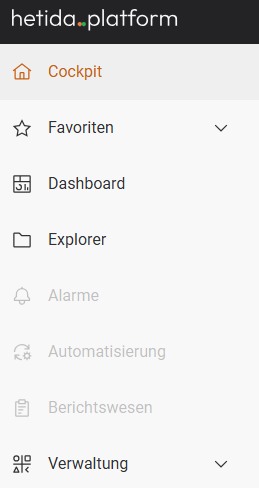
In der hetida platform stehen folgende Menüpunkte zur Auswahl, in dieser Reihenfolge: Cockpit, Favoriten, Explorer, Dashboards, Formulare, Alarme, Berichte und Einstellungen.
Cockpit
Im Cockpit wird ein von Ihnen vorausgewähltes Dashboard dargestellt. Sobald Sie sich anmelden, befinden Sie sich im Cockpit.
Favoriten
Unter Favoriten werden die von Ihnen favorisierten Objekte aufgelistet — neben Dashboards auch Assets, Signale, Signalgruppen, Workflow-Konfigurationen, Konstanten und Formulare. Die Einträge sind dabei nach Objekttyp gruppiert. Details siehe Favoriten.
Explorer
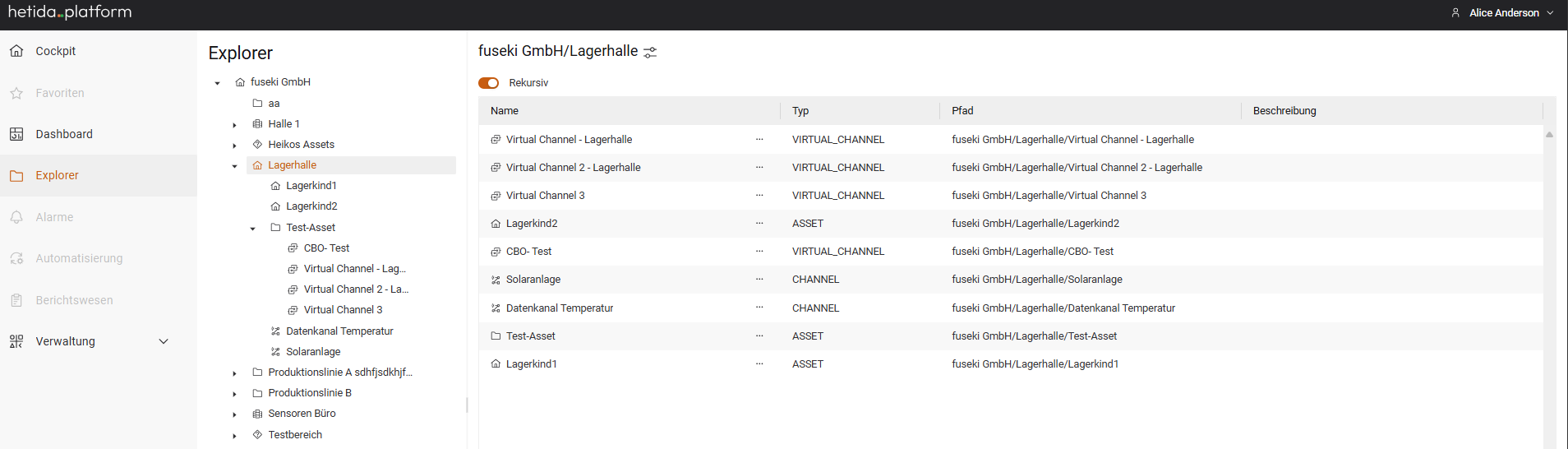
Im Explorer werde alle von Ihnen angelegten Assets (Knotenpunkte) und damit verbundenen Kanäle hierarchisch dargestellt. Der Explorer ist als eine Art Dateibrowser zu verstehen, über den alle Knoten gefunden, angelegt, bearbeitet und gelöscht werden können.
Weitere Informationen finden Sie im Kapitel Explorer.
Dashboards
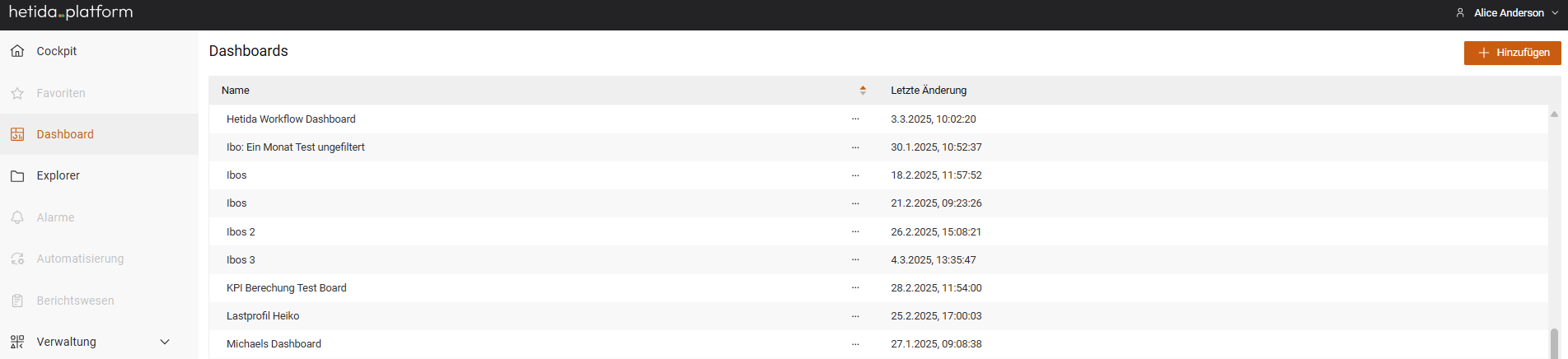
Unter dem Punkt Dashboards können Sie Ihre bisher erstellten Dashboards einsehen und auswählen sowie neue Dashboards erstellen. In einem Dashboard werden von Ihnen ausgewählte Informationen und Daten visuell dargestellt.
Detaillierte Beschreibungen finden Sie im Kapitel Dashboard.
Formulare
Unter Formulare finden Sie alle Formulare, die Sie lesen dürfen, als Kacheln — gedacht als täglicher Einstieg für alle, die vor allem Messwerte von Hand erfassen. Über Neue Eintragung auf einer Kachel beginnen Sie direkt eine Eingabe. In Ihrem persönlichen Schnelleinstieg legen Sie fest, welche Formulare Sie zuerst sehen und in welcher Reihenfolge. Administratoren finden hier außerdem den Tab Formular-Vorlagen.
Details siehe Formulare – Schnelleinstieg.
Einstellungen
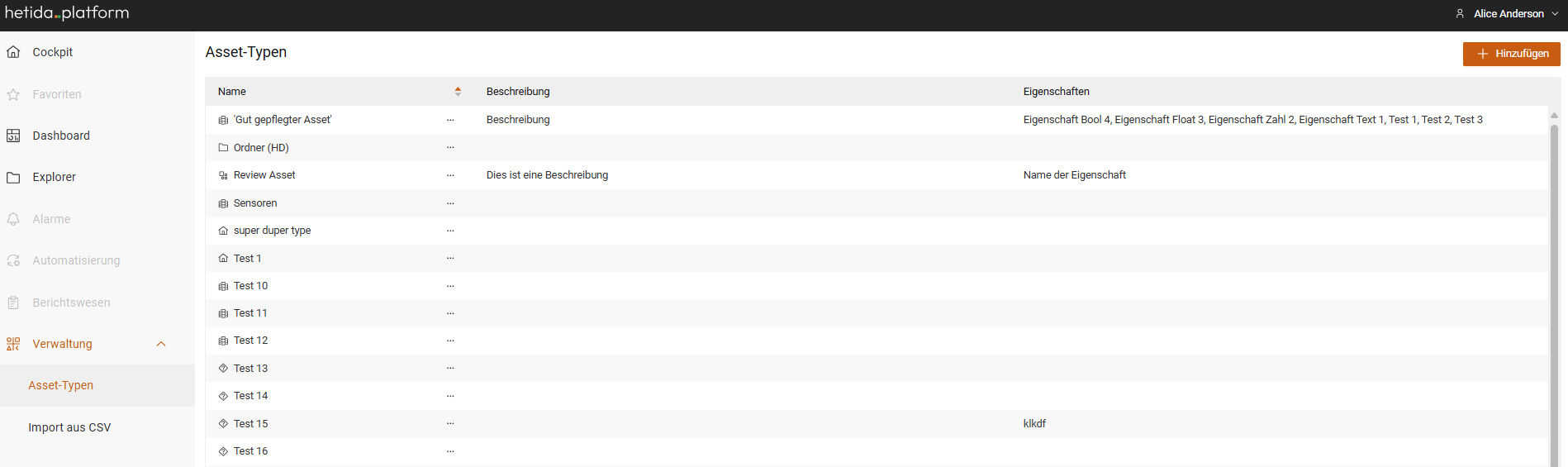
Unter dem Menüpunkt Einstellungen können die Eigenschaften der verschiedenen Asset-Typen angelegt und bearbeitet sowie Daten aus CSV-Dateien importiert werden. In früheren Versionen hieß dieser Menüpunkt Verwaltung.
Mehr unter Einstellungen.
Position und Bedienung des Navigationsmenüs
Die Plattform wird über ein Navigationsmenü auf der linken Seite bedient. Über diese Navigation wechseln Sie zwischen den wichtigsten Bereichen der Anwendung. Der aktuell ausgewählte Bereich ist hervorgehoben.
- Die Navigation befindet sich links am Bildschirmrand.
- Am oberen Rand der Navigation sehen Sie den Titel „Navigation“.
- Über das Pfeil-Symbol oben rechts können Sie das Menü ein- bzw. ausklappen (je nach Bildschirmgröße und Konfiguration).
Weitere Menüpunkte
Neben den oben beschriebenen Bereichen enthält die Navigation folgende Einträge:
| Menüpunkt | Bedeutung |
|---|---|
| Alarme | Die Ergebnisse der Zustandsüberwachung: Liste aller Alarme mit Filtern, Detailansicht und Bearbeitungsstatus; für Administratoren zusätzlich der Tab Alarmregeln. |
| Automatisierung | Noch nicht verfügbar — der Menüpunkt ist derzeit nicht in der Navigation enthalten. |
| Berichte | Noch nicht verfügbar — der Eintrag ist sichtbar, aber deaktiviert. |
Alarme ist ein regulärer Menüpunkt und für jeden angemeldeten Benutzer erreichbar. Die zugehörige Konfiguration liegt im Tab Alarmregeln derselben Seite, den nur Administratoren sehen. Die Funktion ist im Kapitel Zustandsüberwachung beschrieben.
Untermenü der Einstellungen
Der Menüpunkt Einstellungen ist eine Gruppe und nur für Benutzer mit den entsprechenden Rechten sichtbar (Administration bzw. OPC-UA-Berechtigung). Er enthält folgende Untergruppen:
| Untergruppe | Einträge |
|---|---|
| Import | CSV — Daten aus CSV-Dateien importieren |
| Vorlagen | Assets (Asset-Typen) |
| OPC UA | Nodes, Server |
| Mandant | Zeitzone des Mandanten (nur Administration) |
Welche Untergruppen Sie sehen, hängt von Ihren Rollen ab: die OPC-UA-Gruppe erscheint nur mit Administrations- oder OPC-UA-Berechtigung, die Server-Verwaltung darin ist rein administrativ. Die Formular-Vorlagen und die Alarmregeln stehen nicht mehr hier, sondern als Tabs unter Formulare und Alarme.
Hinweise zu Status und Berechtigungen
- Hervorgehobene Einträge zeigen an, in welchem Bereich Sie sich aktuell befinden.
- Ausgegraute Einträge sind momentan nicht nutzbar (z. B. weil Funktionen deaktiviert sind oder Ihnen Berechtigungen fehlen).