Einstellungen
Im Menüpunkt Einstellungen (früher Verwaltung) legen Sie die Eigenschaften der verschiedenen Asset-Typen an. Außerdem besteht die Möglichkeit Datensätze per CSV-Datei hochzuladen.
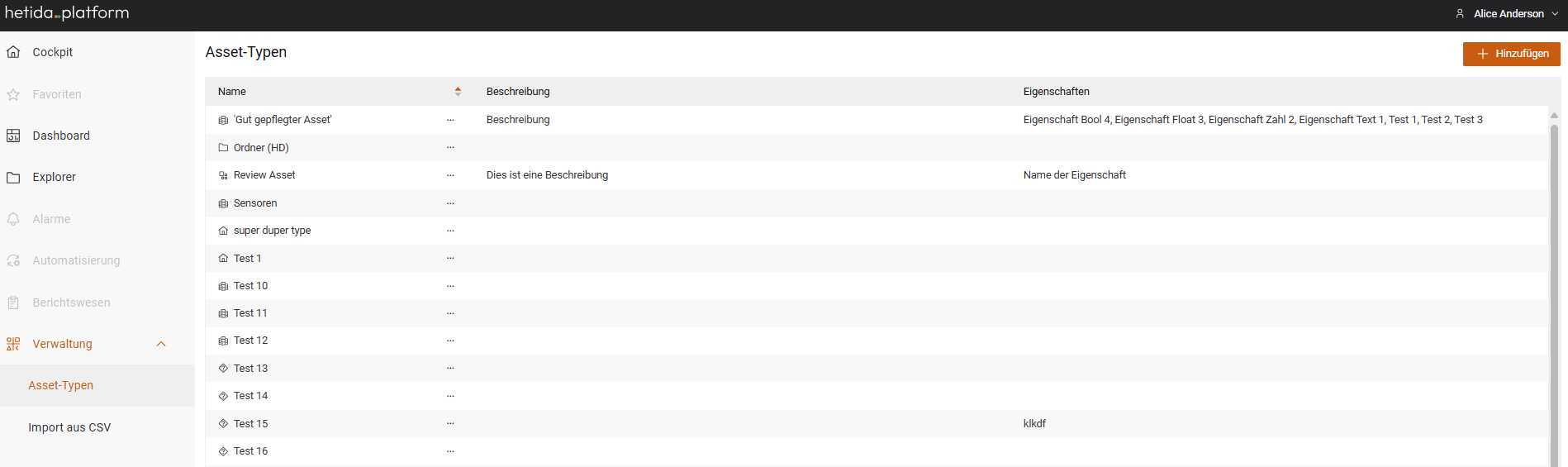
Asset-Typen
Für alle Asset-Typen können folgenden Eigenschaften hinterlegt werden:
- Icon
- Name
- Beschreibung
- Beliebige Anzahl von definierten Eigenschaften, die eine spätere Instanz haben kann. Die Eigenschaften können unterschiedlichen Typs sein:
- String (Folge von Zeichen (Text), z. B. "Temperatur", "Messpunkt A")
- Ganzzahl (Integer; Zahl ohne Nachkommastellen, z. B. 42, -5)
- Float (Zahl mit Nachkommastellen, z. B. 3.14, -0.25)
- Boolean (Wahrheitswert: nur true (wahr) oder false (falsch))
Weitere Informationen zu Assets finden Sie im Kapitel Explorer.
Asset-Typen hinzufügen
Durch Klick auf + Hinzufügen öffnet sich ein Fenster in dem Sie alle Informationen des Asset-Typs festlegen können.
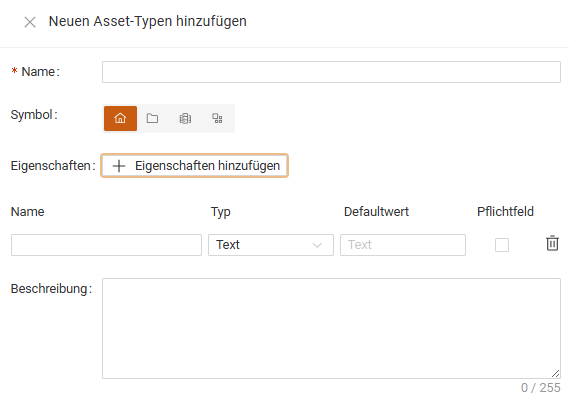
Folgende Einstellungen stehen zur Verfügung:
- Name
- Symbol/Icon
- Eigenschaften (Sie können beliebig viele Eigenschaften hinterlegen)
- Name
- Typ (Text, Ganzzahl, Float, Boolean)
- Defaultwert
- Beschreibung
Sobald Sie einen Asset-Typen erstellen haben, wird dieser in den Einstellungen aufgelistet und steht für die Erstellung von Assets zur Verfügung.
Beim Anlegen eines Assets werden Symbol und Eigenschaften des Asset-Typs auf das Asset kopiert und gehören ab dann dem Asset. Eine Änderung am Asset-Typ wirkt deshalb nicht auf bereits bestehende Assets. Umgekehrt lässt sich ein Asset-Typ jederzeit ändern oder löschen, auch wenn Assets daraus entstanden sind — diese bleiben mit allen Werten erhalten. Details im Kapitel Dynamische Eigenschaften.
CSV-Import
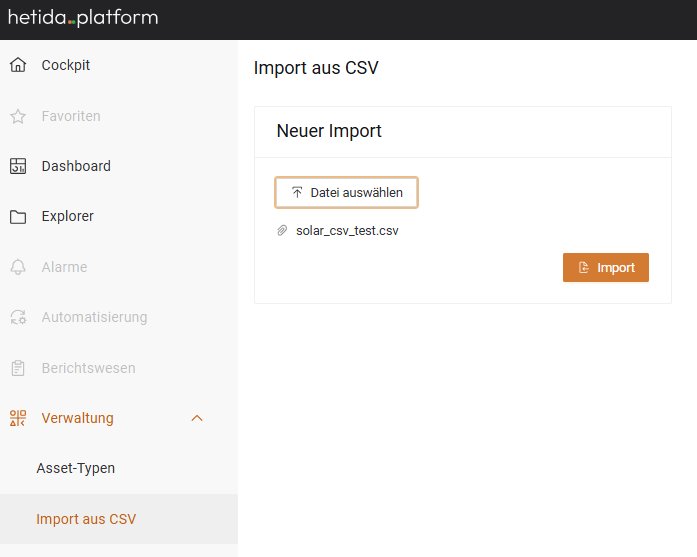
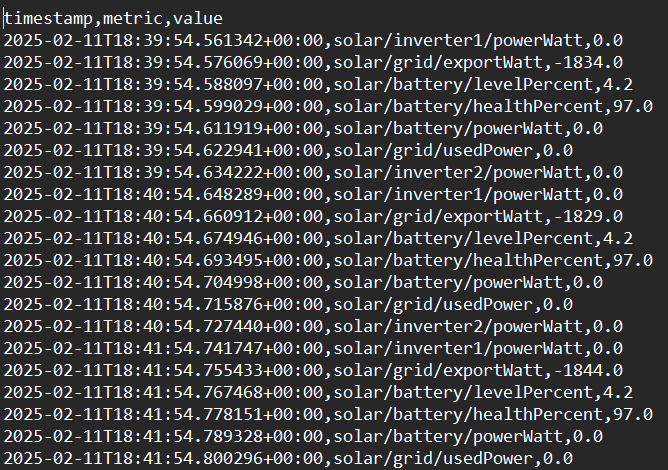
Daten können auch über eine CSV Datei importiert werden, diese muss folgende Eigenschaften haben:
- Trennung der Spalten per Komma/Dezimaltrennzeichen (,), Semikolon (;) oder Punkt (.)
- In der ersten Zeile sind die Spalten "timestamp", "metric" und "value" definiert.
- timestamp: Zeit der Messung im ISO 8601 Format (z.B.: 2009-01-01T12:00:00+01:00)
- metric: Art der Messung, z.B. Temperatur oder Druck; dürfen Trennzeichen enthalten, jedoch nicht das Spaltentrennzeichen der CSV
- value: Wert des Messung
In der Spalte "metric" können mehrere verschiedene Messarten zu einem Zeitpunkt hinterlegt werden. Dafür werden in "metric" eindeutige Schlüssel als Zeichenkette jedem Messobjekt zugeordnet (siehe Beispiel einer CSV Datei). In der Visualisierung der Daten wird auf diese Metrik verwiesen und so können die Daten unabhängig voneinander - in verschiedenen Signal für jedes Objekt - dargestellt werden. Mehr Infos: Signal hinzufügen.
Mandant
Unter Einstellungen → Mandant legen Administratoren die Zeitzone des Mandanten fest. Sie gilt für alle Benutzer des Mandanten, gleich wo sie sich befinden, und bestimmt, wo ein Kalendertag beginnt:
- bei Tages-, Wochen-, Monats- und Jahreswerten in Plots und Signalgruppen,
- bei relativen Zeitbereichen wie „heute“, „gestern“ oder „dieser Monat“,
- bei den Fenstern von Alarmregeln, dynamischen Workflows und virtuellen Signalen,
- bei allen Zeitplänen: dem Rhythmus von Alarmregeln, dynamischen Workflows und Workflow-Ausführungen sowie dem Such-, Nachlade- und Abrufzeitplan der OPC-UA-Server.
0 0 6 * * ?läuft um 6:00 Uhr in dieser Zeitzone, - beim Raster der Verdichtung von OPC-UA- und MQTT-Werten: Ein Tageswert reicht von Mitternacht bis Mitternacht in dieser Zeitzone.
Uhrzeiten zeigt dagegen jeder Benutzer in seiner eigenen Zeitzone an. Diese wählt er im Benutzermenü; ohne eigene Wahl ist es die Zeitzone des Mandanten. Ein Benutzer in New York sieht bei einem Mandanten in Berlin also „gestern“ als den Berliner Kalendertag, mit New Yorker Uhrzeiten beschriftet.
Dashboards, Panels und Signalansichten haben keine eigene Zeitzone: Jeder Betrachter sieht sie in seiner. Bis zu dieser Änderung speicherte die Plattform an jedem Dashboard, Panel und jeder Signalansicht unbemerkt die Zeitzone des Browsers seines Autors; diese Zeitzonen wurden beim Update entfernt.
Bei der Einführung der Einstellung wurden alle Mandanten auf Europe/Berlin gesetzt; neue Mandanten beginnen ebenfalls mit Europe/Berlin. In Dashboards und Plots ändert sich für Benutzer in Mitteleuropa dadurch nichts: Bisher galt für „heute“ und „gestern“ die Zeitzone des Browsers.
Die Zeitpläne liefen bis zur Umstellung in UTC. Eine feste Tageszeit verschiebt sich dadurch in Mitteleuropa um 1 bis 2 Stunden nach vorn: Ein Zeitplan 0 0 6 * * ? lief bisher um 7:00 bzw. 8:00 Uhr Ortszeit und läuft jetzt um 6:00 Uhr. Fällt das Update zwischen die neue und die alte Uhrzeit, entfällt der Lauf dieses einen Tages.
Anders bei Alarmregeln, dynamischen Workflows und virtuellen Signalen: Sie hatten bisher eine eigene Zeitzone, meist UTC. Seit der Einführung rechnen auch sie in der Zeitzone des Mandanten, und ein Fenster wie „gestern“ beginnt damit um Mitternacht Berliner Zeit statt um Mitternacht UTC, also 1 bis 2 Stunden früher. Summen und Auslösezeitpunkte solcher Regeln können sich dadurch verschieben.
Nach einer Änderung werden alle Tages-, Wochen-, Monats- und Jahreswerte in der neuen Zeitzone berechnet, auch für vergangene Zeiträume. Ein Tageswert von gestern kann danach also eine andere Summe zeigen als vorher. Ausgenommen sind bereits verdichtet gespeicherte Werte: Sie bleiben im Raster der alten Zeitzone, nur neue Werte werden im neuen Raster verdichtet. Alle Instanzen der Plattform übernehmen die neue Zeitzone innerhalb von 30 Sekunden, die Zeitpläne nach wenigen Minuten. Die OPC-UA-Server werden dafür einmal neu verbunden.